GEE 03 · Code Editor 界面全解析
GEE 03 · Code Editor 界面全解析
四大区域、常用按钮、保存与分享,以及 Inspector、报错和快捷键。
写在前面
上一篇我们完成了注册,并在 Code Editor 里跑通了第一段代码。但第一次打开这个页面,满屏的按钮和面板很容易让人发懵:哪里写代码?结果在哪看?保存和分享有什么区别?
这一篇不讲遥感算法,只做一件事:把 Code Editor 的每个区域和常用按钮讲清楚。本文结合官方文档和实际操作截图来讲,常用功能都在自己的账号里实际测试过。Code Editor 的界面与功能可能随 Google 后续更新而变化,操作时请以实际界面为准;官方文档与本文测试界面存在差异的地方会单独说明。
建议你边看边打开 code.earthengine.google.com 对照操作。
PART 01 · 认识 Code Editor
一个网页,写代码、运行、看结果
Code Editor 是 GEE 官方提供的网页版代码编辑器,地址是 code.earthengine.google.com。写代码、运行、查看结果、保存脚本、分享代码,都在这一个网页里完成,不需要安装任何软件。
它的工作方式是:JavaScript 代码在你的浏览器里运行,涉及 Earth Engine 数据的处理由 Google 云端完成,结果再送回网页,显示在地图或 Console 里。所以不需要把大量影像下载到本地,电脑配置不高也能上手(云端计算仍有配额和时长限制)。
打开后先看右上角
确认右上角显示的是你注册好的 Cloud 项目。项目没选对,后面的代码可能无法运行。官方推荐使用 Chrome 浏览器。
PART 02 · 四大区域总览
先记住“左中右下”四块
整个界面可以分成四块:左侧面板管脚本、函数和数据;中间的代码编辑器用来写代码,上方有一排常用按钮;右侧面板看运行结果和排查问题;下方地图显示图层。最上方还有一个搜索框,可以搜地名和数据集。
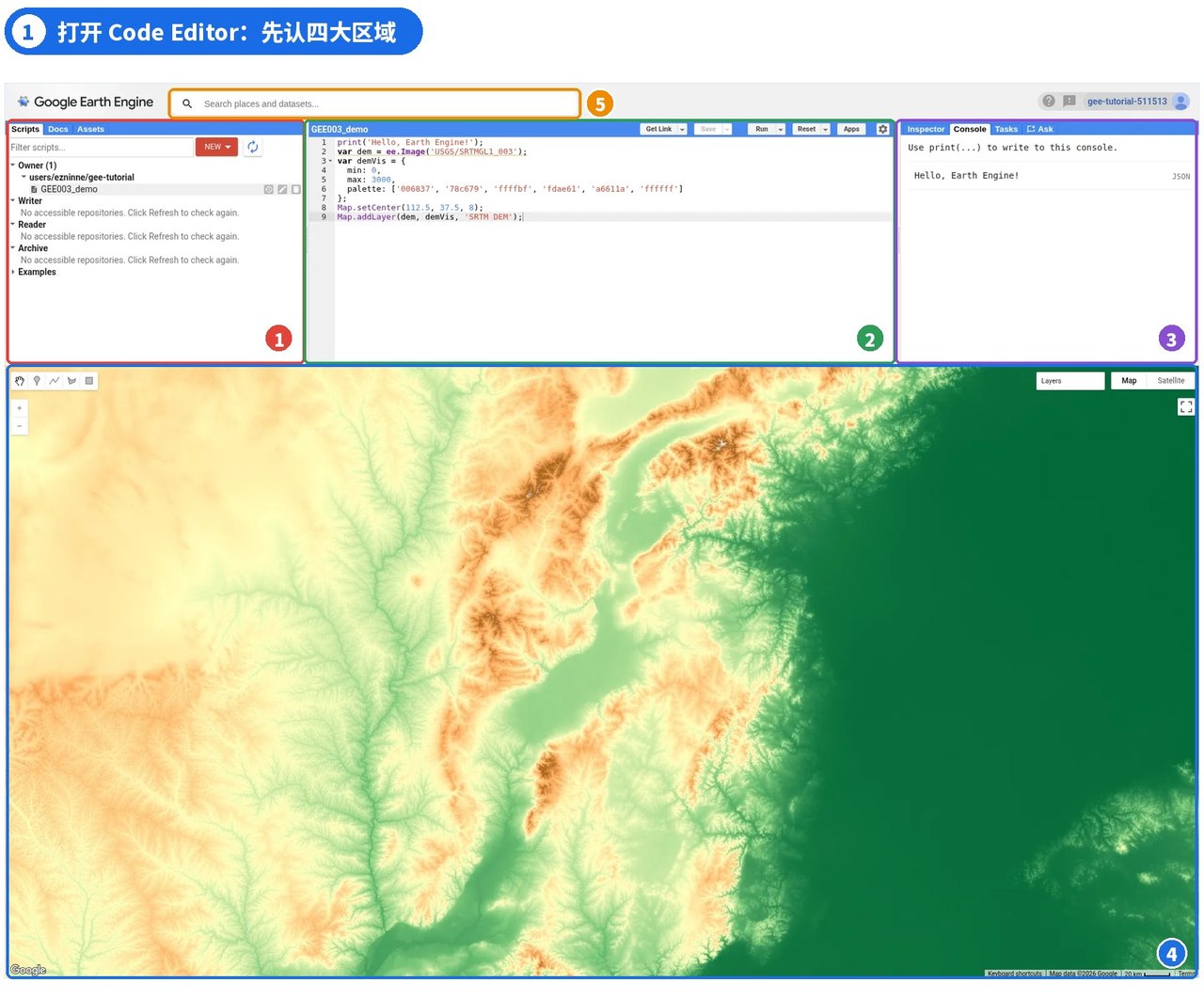
图 1 | ① 左侧面板 ② 代码编辑器 ③ 右侧面板 ④ 地图区域 ⑤ 地名与数据集搜索
小技巧
四块之间的分隔条可以拖动。屏幕比较小时,可以把地图区域拉大,方便查看结果。
PART 03 · 左侧面板:Scripts / Docs / Assets
管脚本、查函数、放数据
Scripts是脚本管理区,采用三层结构:Repository(仓库)→ Folder(文件夹)→ File(脚本)。仓库是最外层,路径形如 users/你的用户名/仓库名,共享权限主要按仓库设置;脚本和仓库都保留版本历史。
新建方法:点 Scripts 标签里的NEW,先选 Repository 建一个仓库(例如 gee-tutorial),再点 NEW → File,选择这个仓库并给脚本命名(例如 GEE003_demo)。建好后脚本会出现在 Owner 下面,点它即可在编辑器中打开。
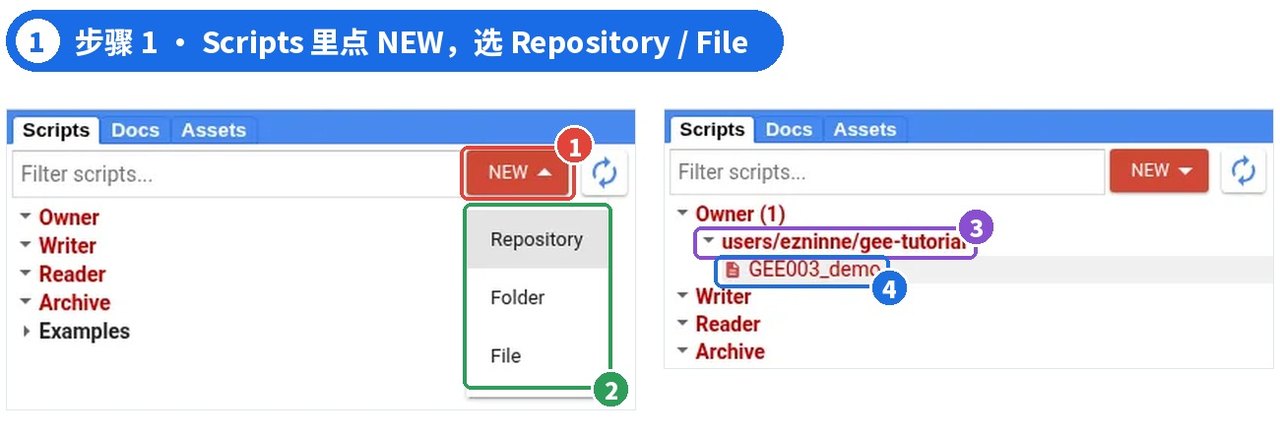
图 2 | ① NEW ② Repository / Folder / File ③ 新建的仓库 ④ 新建的脚本
树里还有几组:Owner是你自己的仓库;Writer / Reader 是别人共享给你的;Examples是官方示例,新手可以随便点开学习。
注意
把脚本拖到另一个仓库是“复制”而不是移动;删除仓库会永久删除里面的脚本和历史。每个仓库和脚本都有版本历史,改坏了可以回退。
Docs用来查函数说明。在 Filter methods 搜索框里输入Map.addLayer,在 Map 分组下找到它,点一下就会弹出说明:函数作用、每个参数的名称和类型、是否可选,以及返回值。
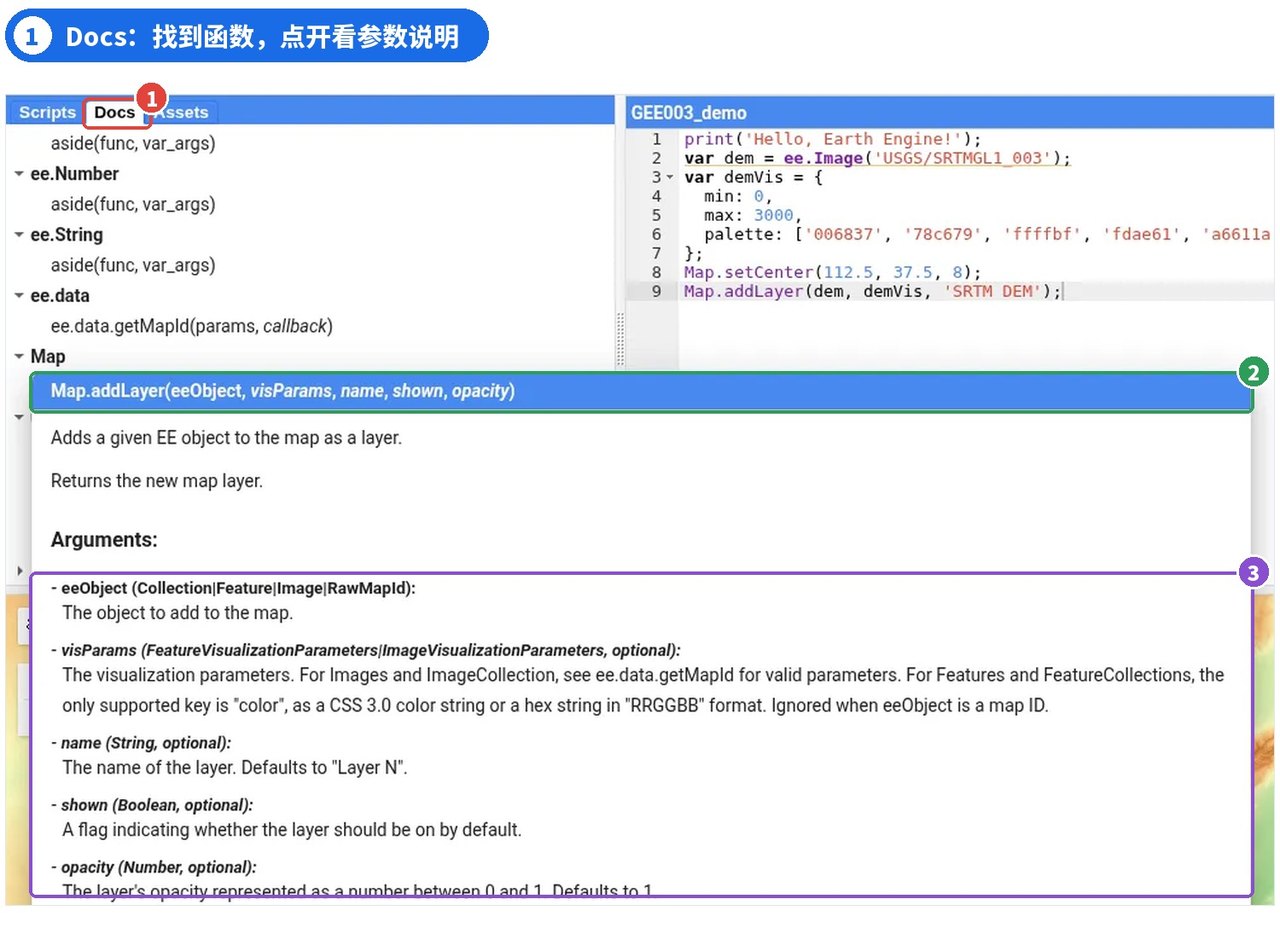
图 3 | ① Docs 标签 ② Map.addLayer 的说明 ③ 每个参数的类型和含义
搜索小坑
这里是“包含这几个字就算匹配”。比如搜 ee.Image,会冒出 ee.Algorithms.Image 等一长串结果,需要往下找。搜得越具体,结果越干净。
Assets用来存放和管理你上传到 GEE 的数据,比如 GeoTIFF 栅格、Shapefile 矢量,以及以后导出到 GEE 的结果。上传流程后面单独讲。
PART 04 · 代码编辑器与常用按钮
Run ≠ Save,这是新手最容易踩的坑
先把下面这段演示代码粘贴到刚才新建的脚本中。它会打印一句话,并把 SRTM 高程数据用“绿 → 黄 → 棕 → 白”的常用高程配色显示在山西一带。其中 demVis 设置显示范围(0–3000 米)和配色,Map.setCenter 把地图定位到山西,这两部分在后面的可视化篇会细讲,这里先照抄即可。
提示:代码可以直接选中复制到 Code Editor。如果粘贴后换行或空格异常,可以复制文末“纯文本代码”里的同一段代码。
print('Hello, Earth Engine!');
var dem = ee.Image('USGS/SRTMGL1_003');
var demVis = {
  min: 0,
  max: 3000,
  palette: ['006837', '78c679',
    'ffffbf', 'fdae61',
    'a6611a', 'ffffff']
};
Map.setCenter(112.5, 37.5, 8);
Map.addLayer(dem, demVis, 'SRTM DEM');
编辑器上方从左到右依次是Get Link、Save、Run、Reset、Apps。我按顺序实测了它们各自做了什么:
下面三步的实测状态见图 5。Run:运行代码。点完后 Console 出现 Hello, Earth Engine!,地图出现 SRTM DEM 图层,但脚本名后面的 * 号还在,说明代码并没有保存。
Save:保存脚本。点完后 * 号消失,Save 按钮变灰;它只保存,不运行。
Reset:清空 Console 输出和地图图层,回到“没运行过”的状态。为了验证它会不会动代码,我在保存后又新加了一行 // test(所以标题重新出现 *),再点 Reset:Console 清空了,未保存的这行代码仍然还在。

图 4 | ① Get Link ② Save ③ Run ④ Reset ⑤ Apps
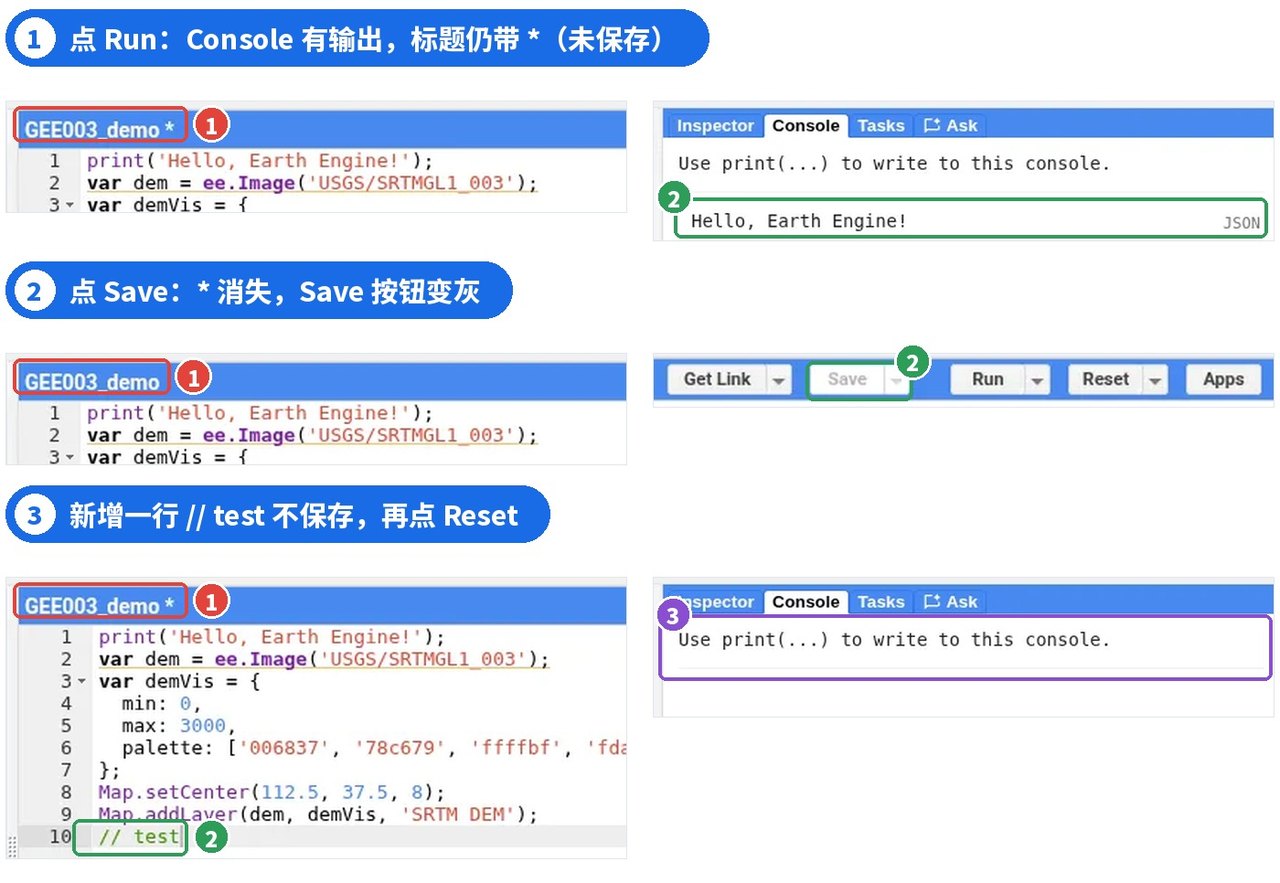
*图 5 | 实测三步:Run 后仍带 ;Save 后 * 消失;保存后新增一行 // test 再点 Reset,Console 清空、代码仍在
真正会清空代码的,是Reset 右侧下拉菜单里的 Clear script。这个选项名字就写着“清空脚本”,误点前一定要确认代码已经保存(本次只记录了这个选项,没有点击测试)。
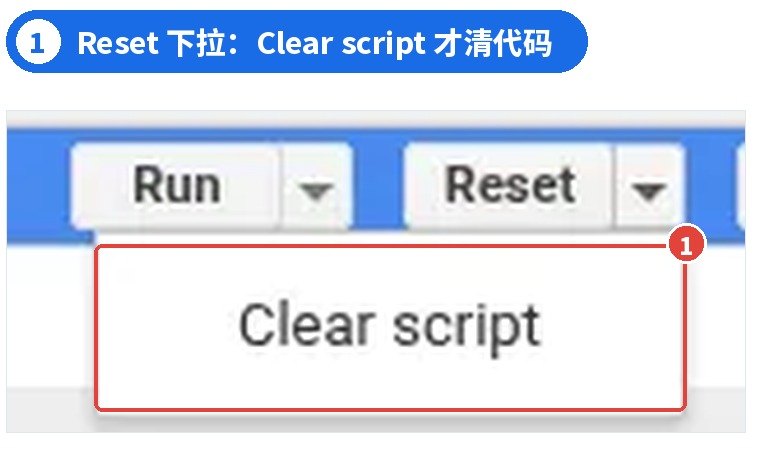
图 6 | ① Reset 下拉菜单中的 Clear script
Get Link用来分享代码,PART 07 详细讲;Apps用来把脚本发布成别人可以直接打开的网页应用,入门阶段暂时用不到。
养成一个习惯
看到脚本名后面有 *,就是还没保存。改完代码先 Ctrl+S 保存,再 Ctrl+Enter 运行。
PART 05 · 右侧面板:Inspector / Console / Tasks
还有一个新标签:Ask
Console显示代码中 print() 输出的内容,以及大部分运行报错。打印出来的对象可以点开查看详细信息。
Inspector用来查地图上某个位置的信息:先切到 Inspector 标签,再点击地图。实测在五台山附近的山地上点一下,显示坐标和 SRTM DEM 的elevation: 2634;把地图拖到渤海,在海面上点,则显示elevation: masked,表示查询位置在当前图层中没有有效像元,本例点的是海面,所以拿不到 SRTM 高程值。注意坐标后面写着 at 611m/px:这是查询时的地图尺度,不是 SRTM 原始的约 30 米分辨率,所以这个数只适合看个大概,不能当作该点的精确海拔。
Tasks管理导出、上传这类耗时较长的任务:代码里调用 Export 后,任务先出现在这里,需要点 Run 才会提交到服务器;没有任务时显示 No tasks loaded from server。普通的 Run 和地图显示不会出现在 Tasks 里。Ask是右侧新增的内置 AI 助手,可以直接提代码问题。
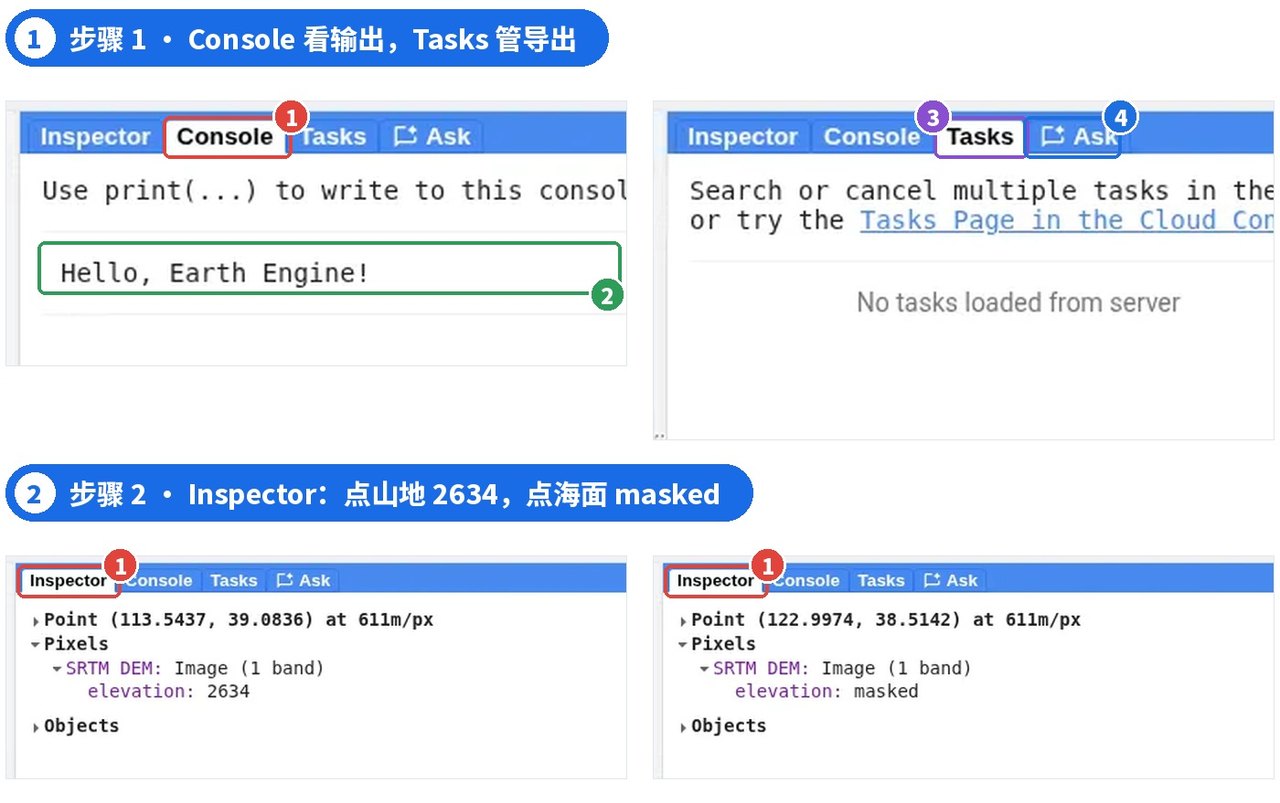
图 7 | 上:① Console 标签 ② print 输出 ③ Tasks ④ Ask;下:Inspector 点山地与点海面的结果
Console 和 Inspector 的区别
Console 显示“代码让它显示的东西”,与你点不点地图无关;Inspector 显示“你点的那个位置有什么”,与代码里 print 了什么无关。
PART 06 · 地图区域
缩放、图层、底图、绘图工具
地图的四个角各管一件事:左上是绘图工具(点、线、面、矩形),画完后会自动新建一个几何图层,并在脚本顶部的Imports 区域添加对应的导入变量;左侧是缩放按钮;右上的 Layers 是图层列表;最右上可以在 Map 街道图和 Satellite 卫星图之间切换。
把鼠标移到 Layers 上,每个图层前面有勾选框控制显示与隐藏,右侧有设置按钮和透明度滑块,滑块拖到最左边,图层就完全看不见了。
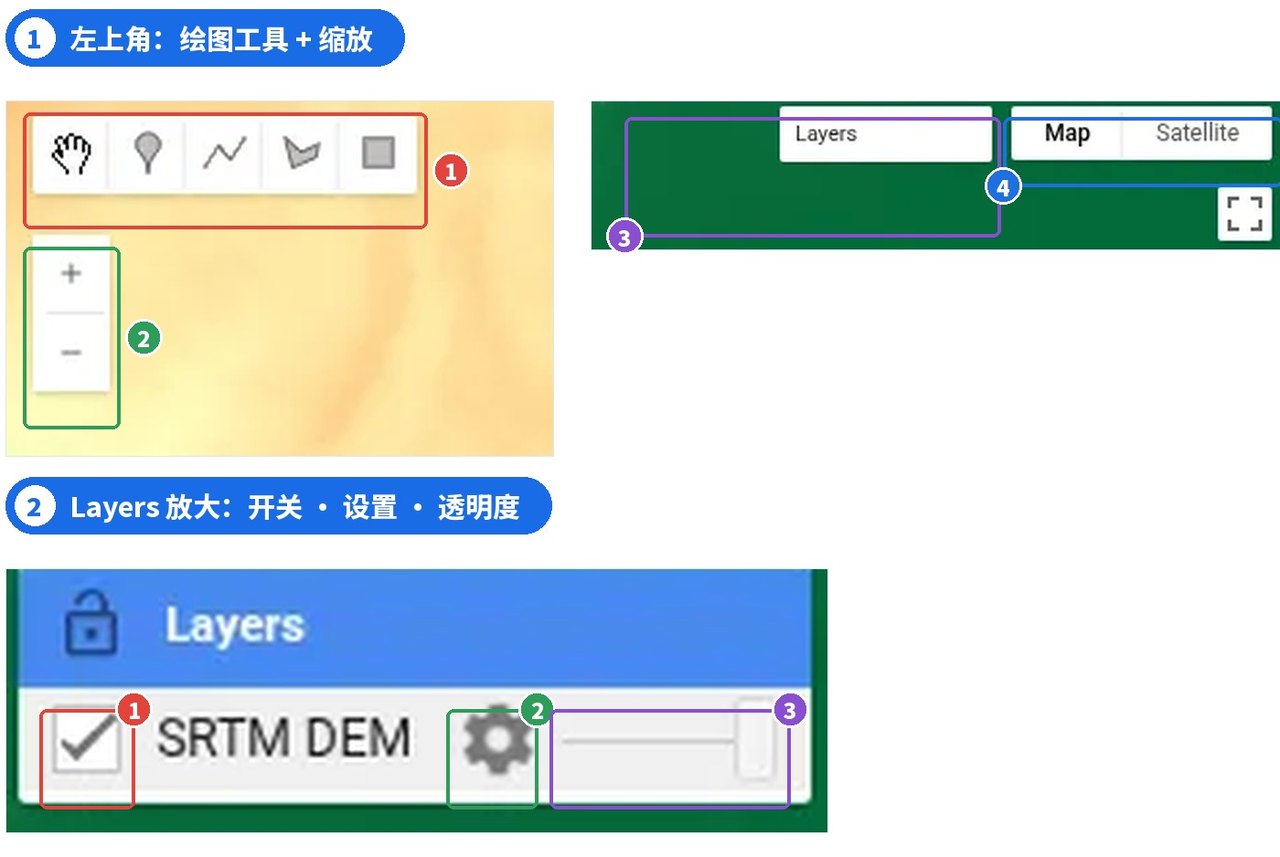
图 8 | 上:① 绘图工具 ② 缩放 ③ Layers ④ 底图切换;下:① 图层开关 ② 图层设置(可调显示参数) ③ 透明度滑块
运行后地图没显示?按顺序检查
① Console 有没有红色报错;② 代码里是否写了 Map.addLayer;③ 图层是否被关掉,透明度滑块是否拖到了最左;④ 地图是否停在了别的地方;⑤ 图层是否还在加载;⑥ 显示参数是否不合适(后续可视化篇讲)。
PART 07 · 保存与分享脚本
Save、快照链接、脚本路径,三者不一样
Code Editor 里有三个容易混淆的概念:
1. Save(保存):把脚本存进你自己的仓库,只有你和有仓库权限的人能看到。
2. Get Link(快照链接):生成一个 code.earthengine.google.com/一串字符 的网址。弹窗原文说明:任何有 Earth Engine 账号的人拿到链接,都能查看这份代码快照。
3. Copy Script Path(脚本路径):在 Get Link 右侧的下拉菜单里。它生成带 ?scriptPath= 的网址,打开当前最新保存的版本,但只有对这个仓库有权限的人能打开。
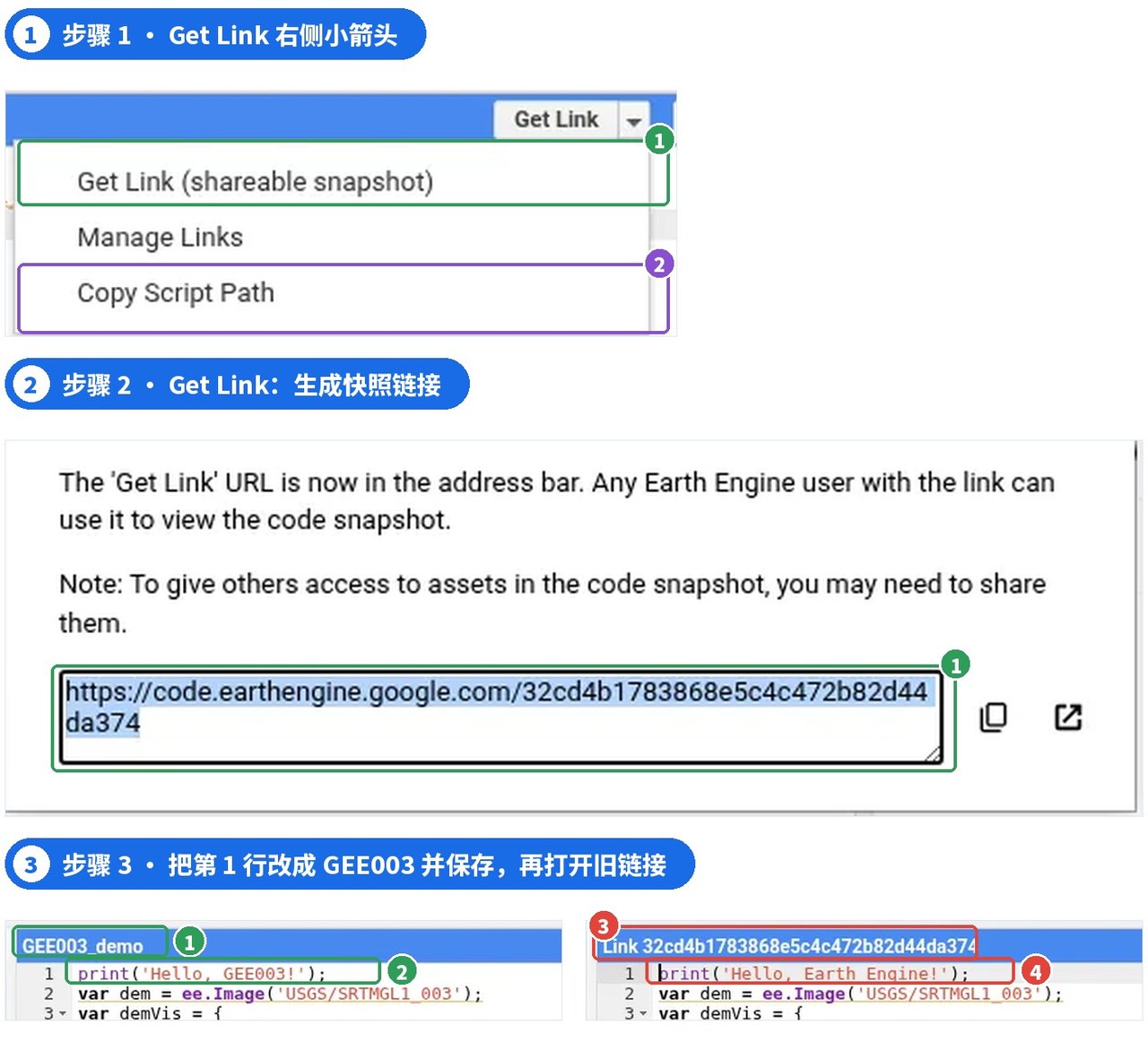
图 9 | 步骤 1:Get Link 下拉中的快照与脚本路径;步骤 2:快照链接弹窗;步骤 3:左为改成 GEE003 并保存后的脚本,右为打开旧链接,仍是 Earth Engine
为了验证“快照”是什么意思,我生成链接后修改代码并保存,再打开旧链接:标题变成 Link + 一串字符,代码仍然是旧的 Hello, Earth Engine!,而不是刚保存的 Hello, GEE003!。也就是说,Get Link 是点击那一刻的定格,之后的修改不会同步过去。
分享代码 ≠ 分享数据
如果代码中用到了你私有的 Assets,需要另外共享这些数据,否则对方运行时会报错。想让别人看到新版:快照链接要重新 Get Link;脚本路径要先 Save。
与官方文档不一致的地方
官方文档(2026-10-08 更新)写着 Get Link 对话框提供“不自动运行”和“隐藏代码”选项;但截至本文测试时,当前账号的弹窗中没有显示这两个选项,只有两段说明和链接本身。不同环境下的实际界面可能有差异。
PART 08 · 认识报错与基础排错
两个实验,错在不同地方
实验 1:拼错函数名。把第 1 行的 print 改成 pritn,点 Run。Console 显示红色的Error Line 1: pritn is not defined,同时编辑器第 1 行被标红。Line 1 就是第 1 行,pritn is not defined 意思是“pritn 这个名字没有定义”。改回 print 再运行即可。
实验 2:数据 ID 写错。把第 2 行改成 USGS/SRTMGL1_XXX,点 Run。Console 先照常输出 Hello, Earth Engine!,接着出现SRTM DEM: Layer error: … not found (does not exist or caller does not have access),Layers 标题栏也会出现红色错误标记。报错原文说得很清楚:可能是 ID 写错导致数据不存在,也可能是你没有访问这份数据的权限(比如别人的私有 Assets)。
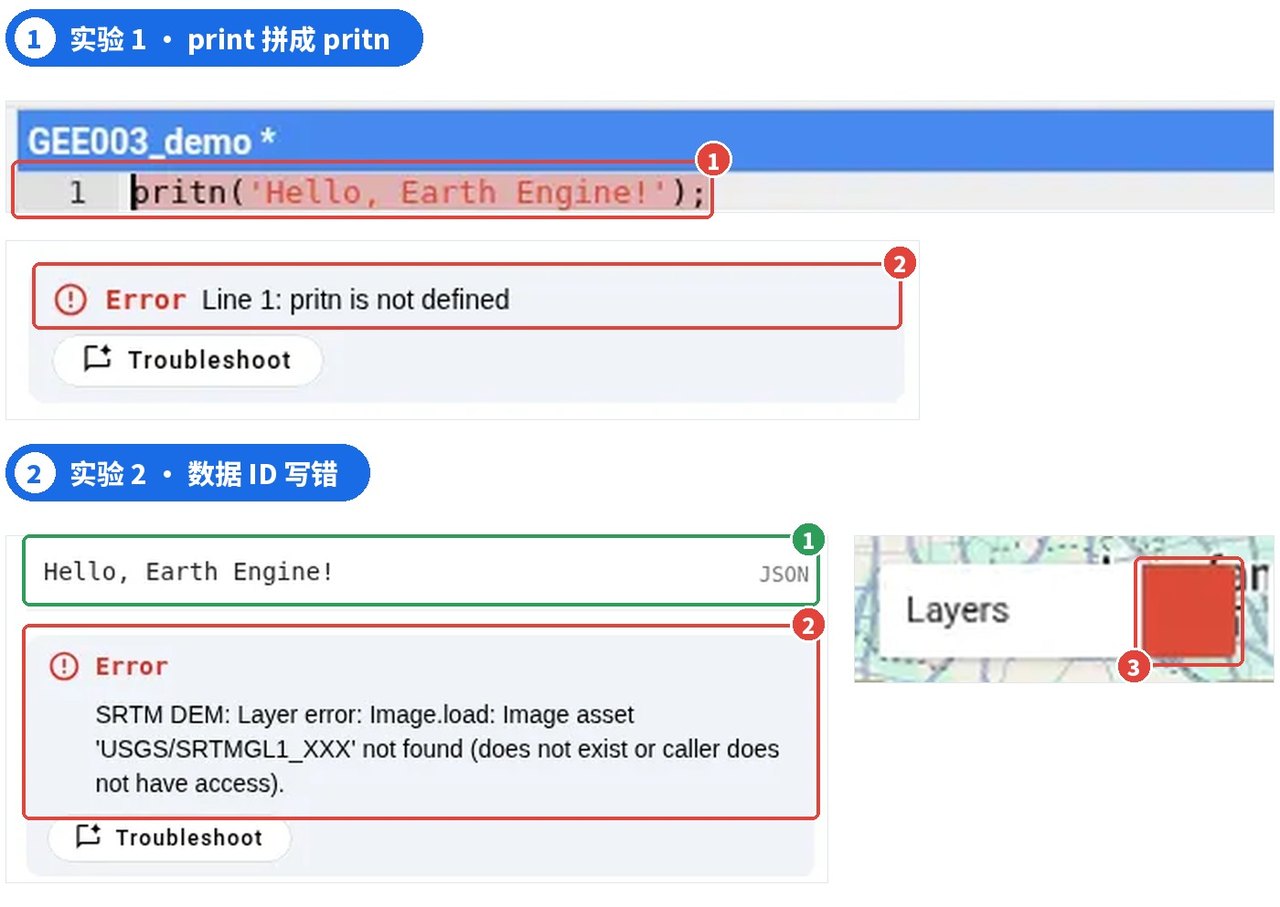
图 10 | 实验 1:① 第 1 行标红 ② Error Line 1;实验 2:① print 照常输出 ② Layer error ③ Layers 出现错误标记
两种错误的区别在于:实验 1 是JavaScript 本身出错,浏览器执行到第 1 行就停下了;实验 2 的语法没有问题,ee.Image(...) 在浏览器里只是“描述”了要用哪份数据,并不会马上去服务器检查。GEE 采用延迟计算:只有在显示图层、print 结果或导出时,才会真正向服务器请求计算。所以 print 先正常输出,等地图去加载这个图层时,服务器才发现数据找不到。
排错三步
看 Console 红字 → 找行号或图层名 → 修改后重新 Run。报错下方的 Troubleshoot 按钮可以让 AI 帮你分析。注意:不是所有问题都会报错,图层被关、地图没对准时 Console 也可能一片干净,请回看 PART 06 的检查清单。
PART 09 · 实用快捷键
右上角 ? → 快捷键列表
点击右上角的**?可以打开完整的快捷键列表,或者按Ctrl + Shift + H**也可以打开。下面三个我已实测有效,建议优先记住:
Ctrl + Enter:运行代码;Ctrl + Space:代码提示,例如在新的一行输入 Map. 后按下,会显示 Map.addLayer、Map.centerObject 等相关函数的补全建议;Ctrl + /:注释或取消注释当前行。**注意:**实测在中文输入法下,Ctrl + Space 可能无法触发代码补全提示;遇到这种情况,可以切换为英文输入法后重试。
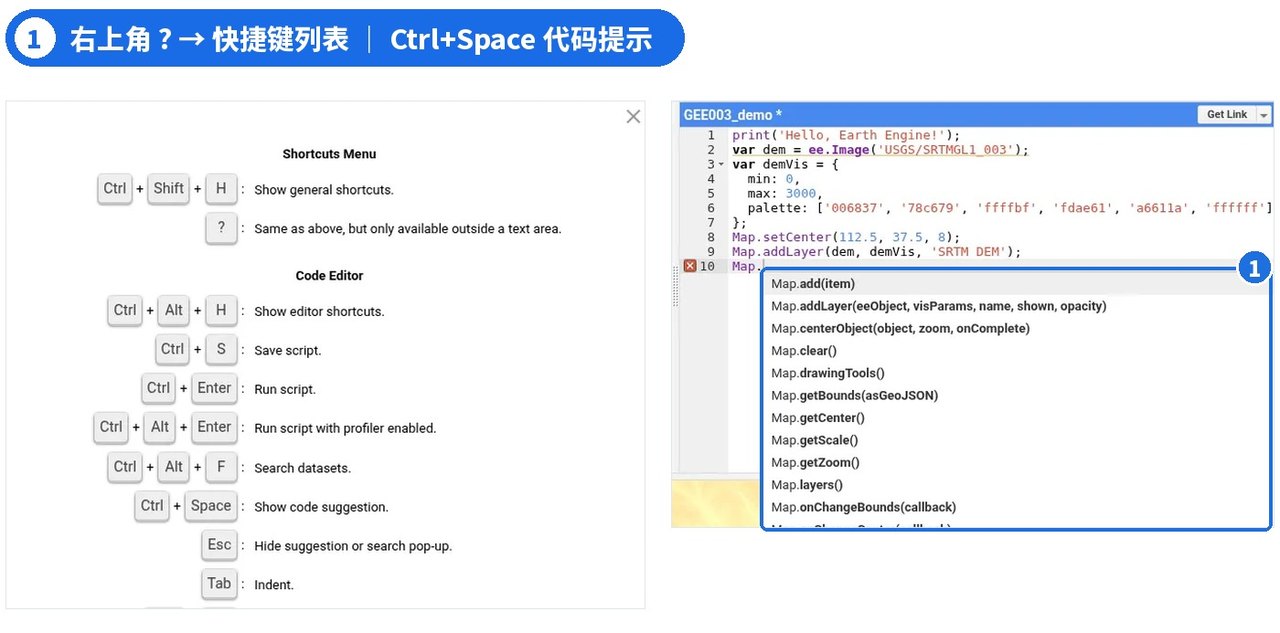
图 11 | 左:快捷键列表;右:① Ctrl + Space 弹出的代码提示
其他常用的还有:Ctrl + S 保存脚本,Ctrl + F 查找,Alt + ↑ / ↓ 整行上下移动,地图上按数字 1–9 开关对应图层。以上为 Windows 键位,Mac 用户请以自己帮助菜单中显示的为准。
PART 10 · 到这里,你已经掌握了什么?
从“看不懂”到“找得到”
现在你应该能做到:在 Scripts 中新建并保存脚本、用 Docs 查函数、用 Console 看输出、用 Inspector 查像元值、分清 Save 与 Get Link、读懂最基本的两类报错。
这一篇不要求记住每个按钮,用到时回来查即可。更重要的是建立“写代码 → Save → Run → 看 Console 和地图”的操作习惯。
print('Hello, Earth Engine!');
var dem = ee.Image('USGS/SRTMGL1_003');
var demVis = {
  min: 0,
  max: 3000,
  palette: ['006837', '78c679', 'ffffbf', 'fdae61', 'a6611a', 'ffffff']
};
Map.setCenter(112.5, 37.5, 8);
Map.addLayer(dem, demVis, 'SRTM DEM');
下一篇
GEE004 | JavaScript 速成①:变量与数据类型
为什么代码中总有 var ?数字、字符串、数组和对象有什么区别?{}、[]、() 又分别代表什么?下一篇从刚刚运行的 SRTM 代码出发,带你认识 JavaScript 的基础语法,学会读懂 GEE 代码。
官方入口与延伸阅读(复制到浏览器打开)
[1] Earth Engine Code Editor:code.earthengine.google.com
[2] Code Editor 官方说明:developers.google.com/earth-engine/guides/playground
[3] 延迟计算说明:developers.google.com/earth-engine/guides/deferred_execution
[4] SRTM 数据集说明:developers.google.com/earth-engine/datasets/catalog/USGS_SRTMGL1_003
GEE 系列 · 从零开始学习遥感与 GIS 云端分析