GEE 02 · 从零注册到运行第一段代码
GEE 02 · 从零注册到运行第一段代码
创建 Google Cloud 项目、完成非商业注册,并跑通第一张 SRTM 高程图。
写在前面
上一篇我们认识了Google Earth Engine(GEE):它提供海量地理空间数据,并让我们在云端开展遥感与空间分析。这一篇正式开始动手,把平台从“知道是什么”变成真正能运行。
我们会按实际操作顺序完成Google Cloud 项目创建 → 非商业用途注册 → 启用 Earth Engine API → 打开 Code Editor → 运行第一段代码。每个关键页面都有截图对应,遇到界面版本变化时,也能根据按钮名称和页面含义找到相应入口。
本文以符合非商业使用条件的学习与科研用户为例。不同账户、地区和资格对应的页面可能略有差异,请以实际界面和官方要求为准。
PART 01 · 开始前,先准备好这三样
账号、网络与浏览器
准备一个可以登录的Google 账号,确认当前网络能够正常访问 Google Earth Engine 与 Google Cloud,并尽量在电脑端浏览器完成操作。Chrome 是比较方便的选择,其他兼容浏览器也可以尝试。
入口可以从Google Earth Engine 官网进入,依次找到Platform → Code Editor;也可以直接访问 code.earthengine.google.com。如果尚未注册,平台会引导你进入注册流程。
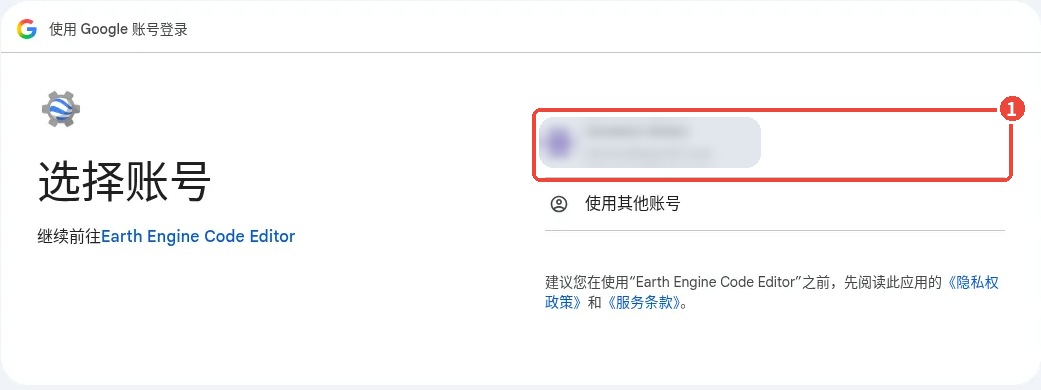
图 2 | 登录 Google 账号:① 选择自己的账号(账户信息已遮盖)
PART 02 · 首次进入:Google Cloud 欢迎页面
国家/地区与服务条款
首次使用 Google Cloud 的账号,可能先看到欢迎页面。这里需要选择国家或地区,阅读并同意适用的服务条款,然后继续。
关于地区选择
本次注册演示中,国家/地区选择的是美国。为与教程操作保持一致,建议在符合账户及平台要求的前提下选择美国;如涉及真实居住地、结算地址或身份验证,请按实际信息和官方规则填写。
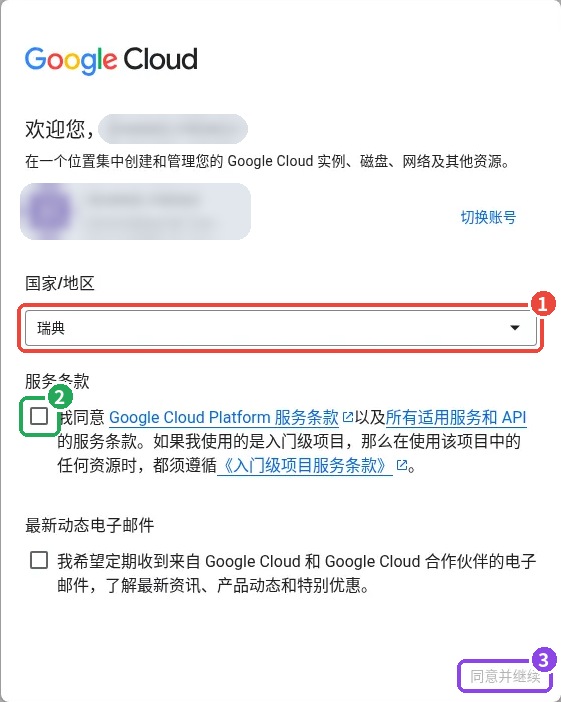
图 3 | Google Cloud 欢迎页面:① 国家/地区 ② 同意服务条款 ③ 同意并继续
PART 03 · 新建 Google Cloud 项目
给 Earth Engine 准备一个项目
Earth Engine 通过Google Cloud 项目管理 API、配额及相关资源。注册前需要先选择一个已有项目,或者新建项目。初学者通常新建一个独立项目更便于管理。
点击创建项目,项目名称可以写成gee-tutorial这样容易辨认的名字。系统会生成一个项目 ID(Project ID),请注意它和项目名称不是一回事:项目 ID 创建后不能更改。没有组织归属的个人账户,父级资源通常可以选择无组织。
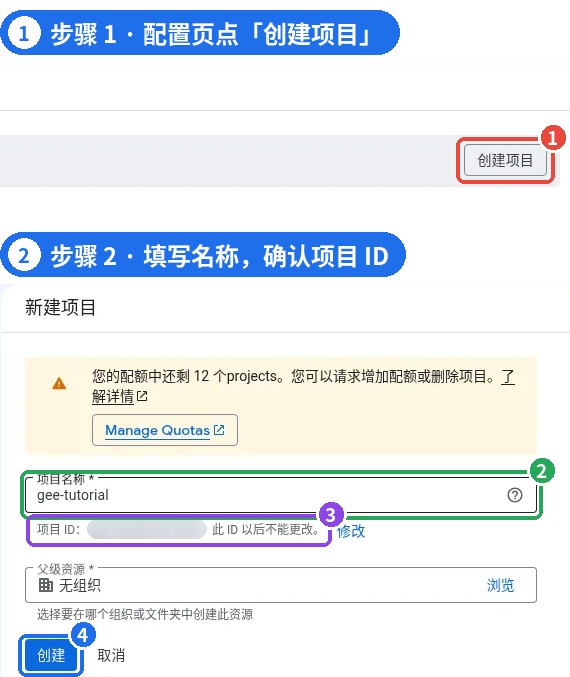
图 4 | 创建项目:① 创建项目 ② 项目名称 ③ 项目 ID(已遮盖) ④ 创建
项目名称与项目 ID
项目名称主要用于辨认;项目 ID 用于在服务中唯一标识项目。后面在 Code Editor 里选择项目时会再次看到它。
PART 04 · 注册为非商业用途
组织类型、研究目的与资格说明
接下来是非商业用途注册表单。它不只是简单的“勾选免费”,而是需要根据实际组织身份、工作性质和使用目的提供信息。
例如,在符合条件的学校学习或开展研究时,可以根据实际情况选择学术机构类型并填写学校名称。研究主题可以简洁填写为“遥感与 GIS 分析”等,其他用途、研究问题及地理范围可根据自身情况填写。
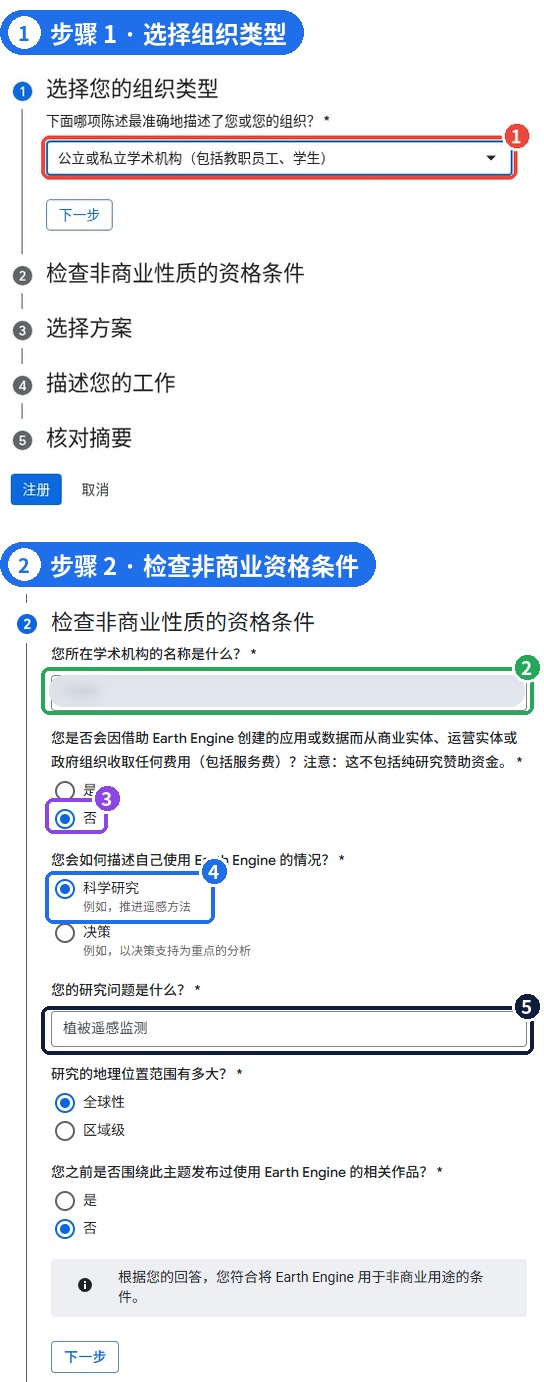
图 5 | 非商业注册:① 组织类型 ② 机构名称(已遮盖) ③ 是否收费 ④ 使用情况 ⑤ 研究问题
PART 05 · 选择非商业配额层级
Community 与 Contributor 的区别
完成资格信息后,界面可能让你选择配额层级。对于符合条件、只需要入门练习和小规模分析的用户,Community(社区)通常是合适的起点。截图显示该层级提供每月 150 EECU-hours的计算配额,且该层级通常不要求绑定结算账户。
Contributor(贡献者)在截图中显示每月 1,000 EECU-hours 的计算配额。申请过程中可能需要绑定支持国际在线支付的银行卡,例如 Visa 或 Mastercard;部分中国大陆发行的银行卡可能无法通过验证,是否支持以发卡行及平台实际提示为准。是否产生扣费、预授权冻结或其他验证,取决于结算设置及当时的规则。我在验证时遇到了约 30 美元的临时冻结,后续是否解除及何时释放需以银行和平台处理结果为准,不能保证一定退回。
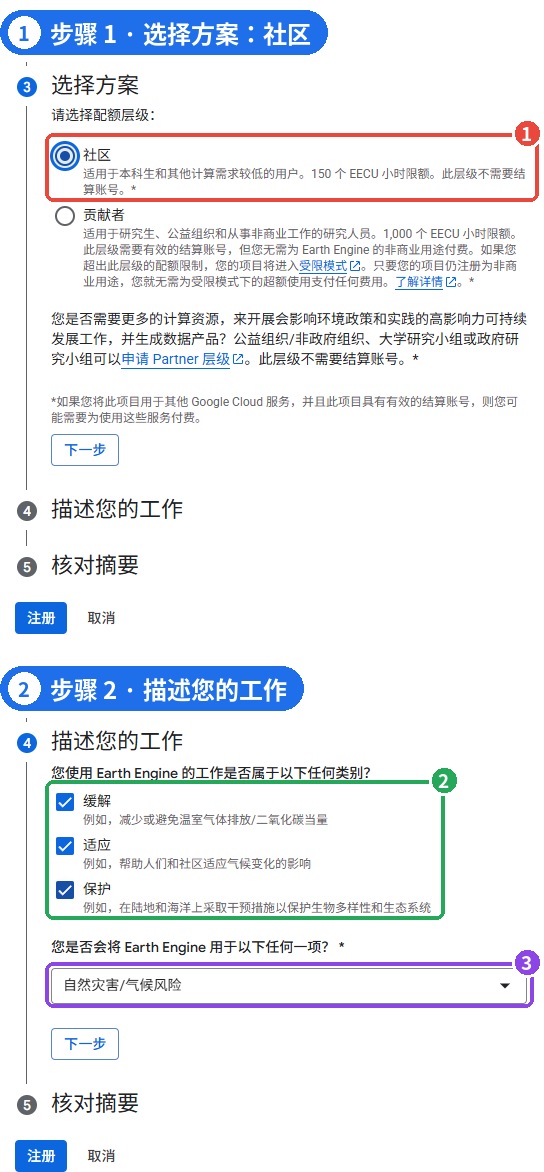
图 6 | ① 选择「社区」层级 ② 工作类别 ③ 用途选项
重要:免费配额 ≠ 所有 Cloud 服务免费
这里讨论的是Earth Engine 非商业用途配额。如果同一个 Cloud 项目启用了其他收费服务,或超出适用免费条件,仍可能产生费用。申请前应阅读对应层级的最新说明。
PART 06 · 核对摘要、提交注册并启用 API
注册流程的最后一步
提交前检查用途类别、资格信息和配额层级是否正确。确认无误后点击注册。如果系统提示Earth Engine API 未启用,按照界面指引点击启用,等待项目配置完成。
API 是代码编辑器访问 Earth Engine 服务的重要接口。注册成功但 API 未启用时,可能仍然无法正常执行脚本;这两步需要分别确认。
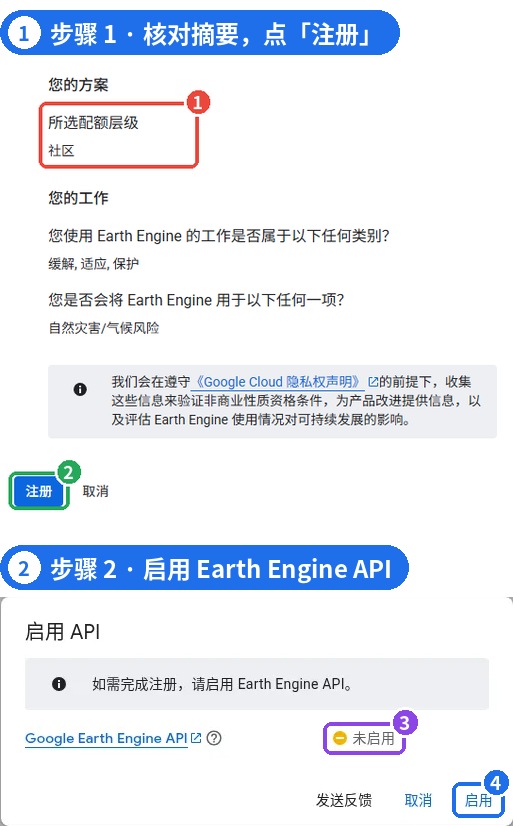
图 7 | ① 确认方案为社区 ② 点「注册」 ③ API 未启用 ④ 点「启用」
PART 07 · 注册成功后,检查配额
确认项目状态和可用资源
完成后,配置页面应显示项目已注册用于相应的 Earth Engine 用途,并列出当前配额层级。截图中的Community层级对应150 EECU-hours/月。
如果配额管理页面以秒为单位显示,可以换算为:150 × 3,600 = 540,000 EECU-seconds/月。这里的 EECU 是 Earth Engine 计算资源计量单位,不是普通电脑连续运行 150 小时的意思。
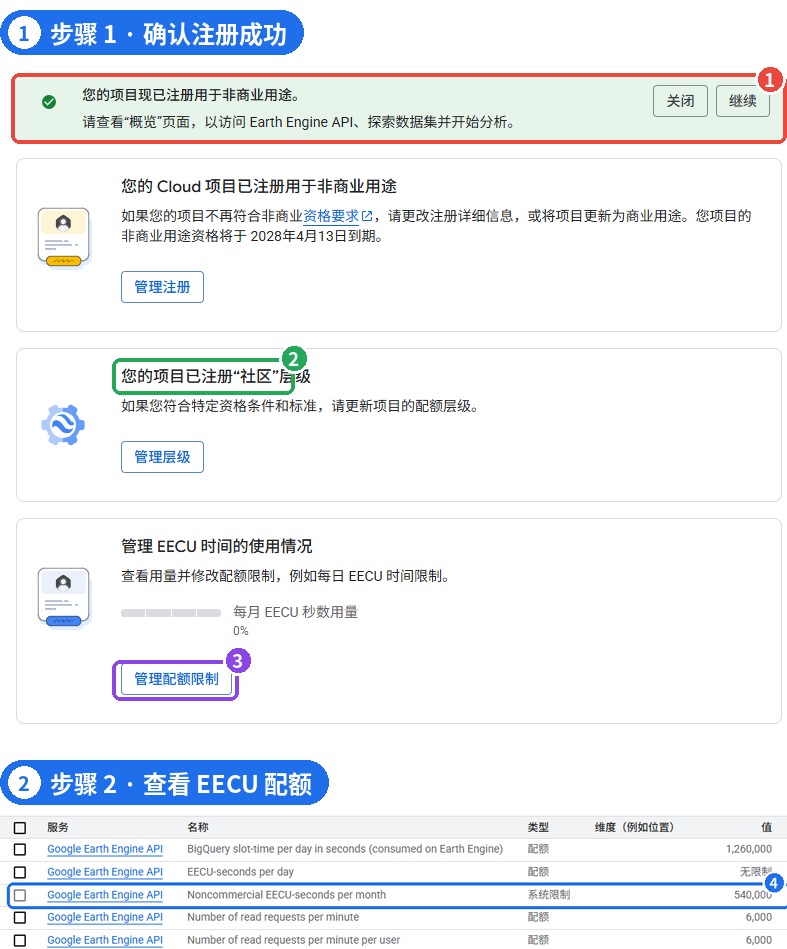
图 8 | ① 已注册非商业用途 ② 「社区」层级 ③ 管理配额限制 ④ 每月 540,000 EECU 秒
PART 08 · 第一次运行:显示北京 SRTM 高程图
完整可复制的 JavaScript 示例
现在打开 Earth Engine Code Editor(code.earthengine.google.com),确认右上角选中了刚才注册的 Cloud 项目。在脚本编辑区粘贴下面这段代码,然后点击上方的Run。
提示:公众号内的彩色代码用于阅读展示。需要运行时,请从原始教程页面使用“复制 GEE 测试代码(纯文本)”按钮,或使用配套 .js 文件;直接框选富文本代码可能引入额外换行。
// 1. 打印一句话,确认运行环境正常
print('Hello, Earth Engine!');
// 2. 加载 SRTM 30 m 高程数据
var dem = ee.Image('USGS/SRTMGL1_003');
// 3. 定义高程显示参数
var visParams = {
 min: 0,
 max: 3000,
 palette: ['0000ff', '00ff00', 'ffff00', 'ff0000']
};
// 4. 定位到北京并显示图层
Map.setCenter(116.39, 39.90, 7);
Map.addLayer(dem, visParams, 'SRTM 高程');
// 5. 查询一个点的高程(米)
var point = ee.Geometry.Point(116.39, 39.90);
var elev = dem.sample(point, 30).first().get('elevation');
print('该点高程(米):', elev);
这段代码主要做了五件事:打印测试信息、读取高程影像、设置颜色、把图层添加到地图、查询一个点的高程。其中**ee.Image()**用来加载影像,**Map.addLayer()**用来显示图层,**print()**将结果输出到 Console。后续我们会进一步拆解这些命令。
正常运行后,Console会输出Hello, Earth Engine!以及采样点的高程;地图区会显示北京周边的彩色高程图。截图中该点返回48 米,这是当次示例结果;如果改变坐标、数据集或采样设置,数值也会变化。
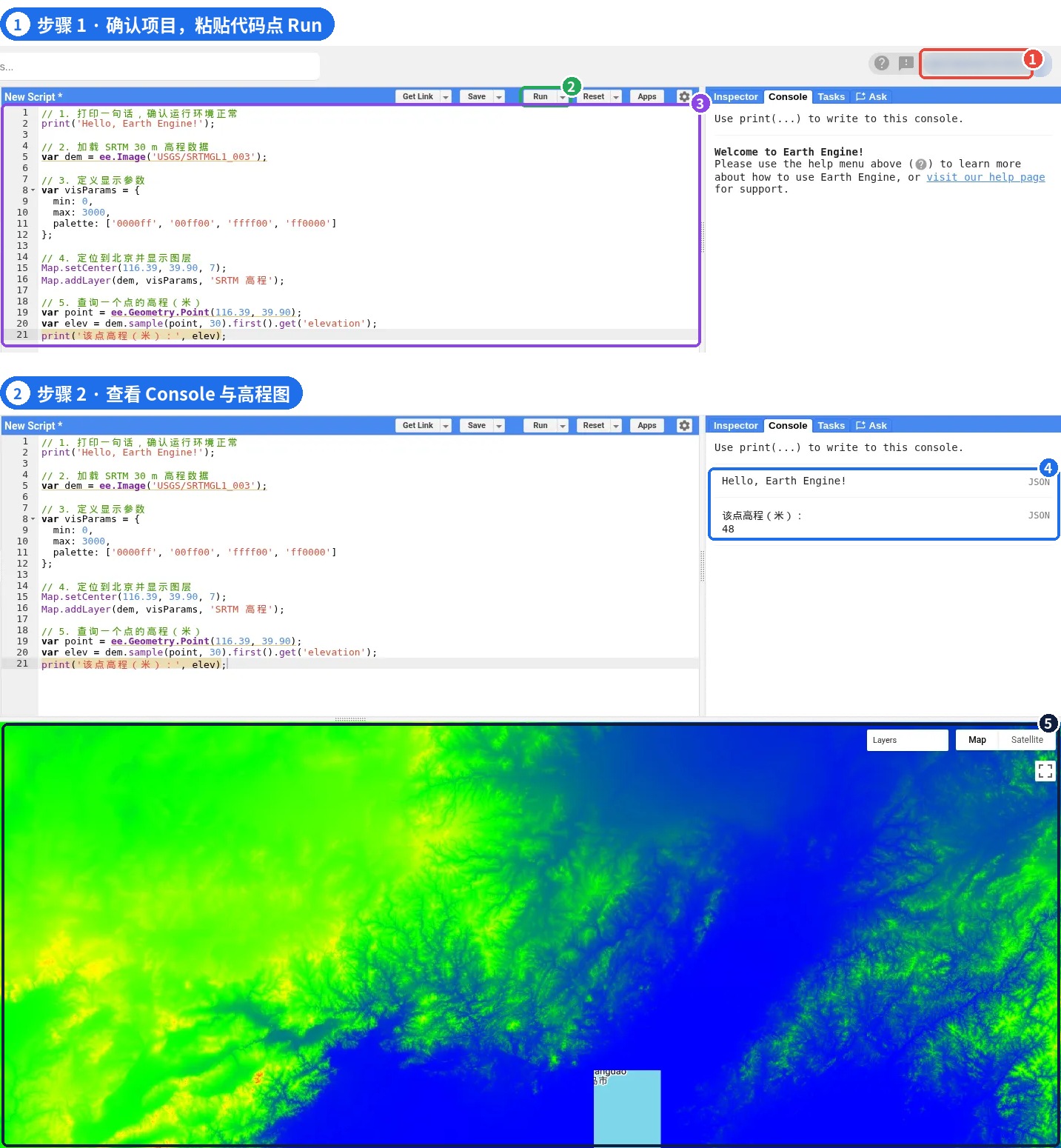
图 9 | ① 右上角项目(已遮盖) ② Run ③ 代码区 ④ Console 输出 ⑤ SRTM 高程图
运行失败时,优先检查
① 右上角是否选对已注册项目;② API 是否已启用;③ 代码是否完整复制;④ 网络是否能够访问 Earth Engine。若提示配额、权限或账户验证问题,请优先阅读报错原文。
PART 09 · 到这里,你已经完成了什么?
从注册到第一次地图显示
如果你已经看到地图上的彩色高程图,并且 Console 正常输出测试信息,就说明你已经打通了 GEE 最基本的使用链路:账户 → Cloud 项目 → Earth Engine 权限 → Code Editor → 云端计算与地图显示。
这一篇先不要求记住每个函数。更重要的是先把环境配置好、把示例运行起来,建立“修改代码—运行—查看结果”的直观体验。
下一篇
GEE 03 | Code Editor 界面全解析
Scripts、Docs、Assets、Inspector、Console、Tasks 分别有什么用?为什么代码会分为客户端与服务器端?下一篇从界面和刚才的第一段代码开始,逐个讲清楚。
官方入口与延伸阅读(复制到浏览器打开)
[1] Google Earth Engine 官网:earthengine.google.com
[2] Earth Engine Code Editor:code.earthengine.google.com
[3] Earth Engine 访问与注册说明:developers.google.com/earth-engine/guides/access
[4] SRTM 数据集说明:developers.google.com/earth-engine/datasets/catalog/USGS_SRTMGL1_003
GEE 系列 · 从零开始学习遥感与 GIS 云端分析