GEE 04 · JavaScript:变量与数据类型
GEE 04 · JavaScript:变量与数据类型
var、数字、字符串、布尔值、数组与对象,以及普通值和 ee 对象的差别。
写在前面
上一期,我们认识了 Code Editor:知道了在哪里写代码、怎么运行、在哪里看结果,也成功显示了一幅 SRTM 高程影像。
不过,能把代码运行起来,和真正看懂代码,是两回事。代码里为什么总会出现 var?数字为什么有时要加引号?[ ]、{ }、( ) 又有什么区别?
从这一篇开始,我们正式进入 JavaScript 基础。不需要编程经验,我们从上一期已经运行过的代码出发,一点点拆开来看。文中所有输出和报错,都在 Code Editor 中实际运行过。
PART 01 · 从一段熟悉的代码开始
先看看你已经运行过什么
这是 GEE 003 中的完整 SRTM 示例:
print('Hello, Earth Engine!');
vardem = ee.Image('USGS/SRTMGL1_003');
vardemVis = {
  min: 0,
  max: 3000,
  palette: ['006837', '78c679', 'ffffbf', 'fdae61', 'a6611a', 'ffffff']
};
Map.setCenter(112.5, 37.5, 8);
Map.addLayer(dem, demVis, 'SRTM DEM');
把它粘贴到 Code Editor,点击Run。Console 显示 Hello, Earth Engine!,地图上出现一幅带颜色渐变的高程影像。
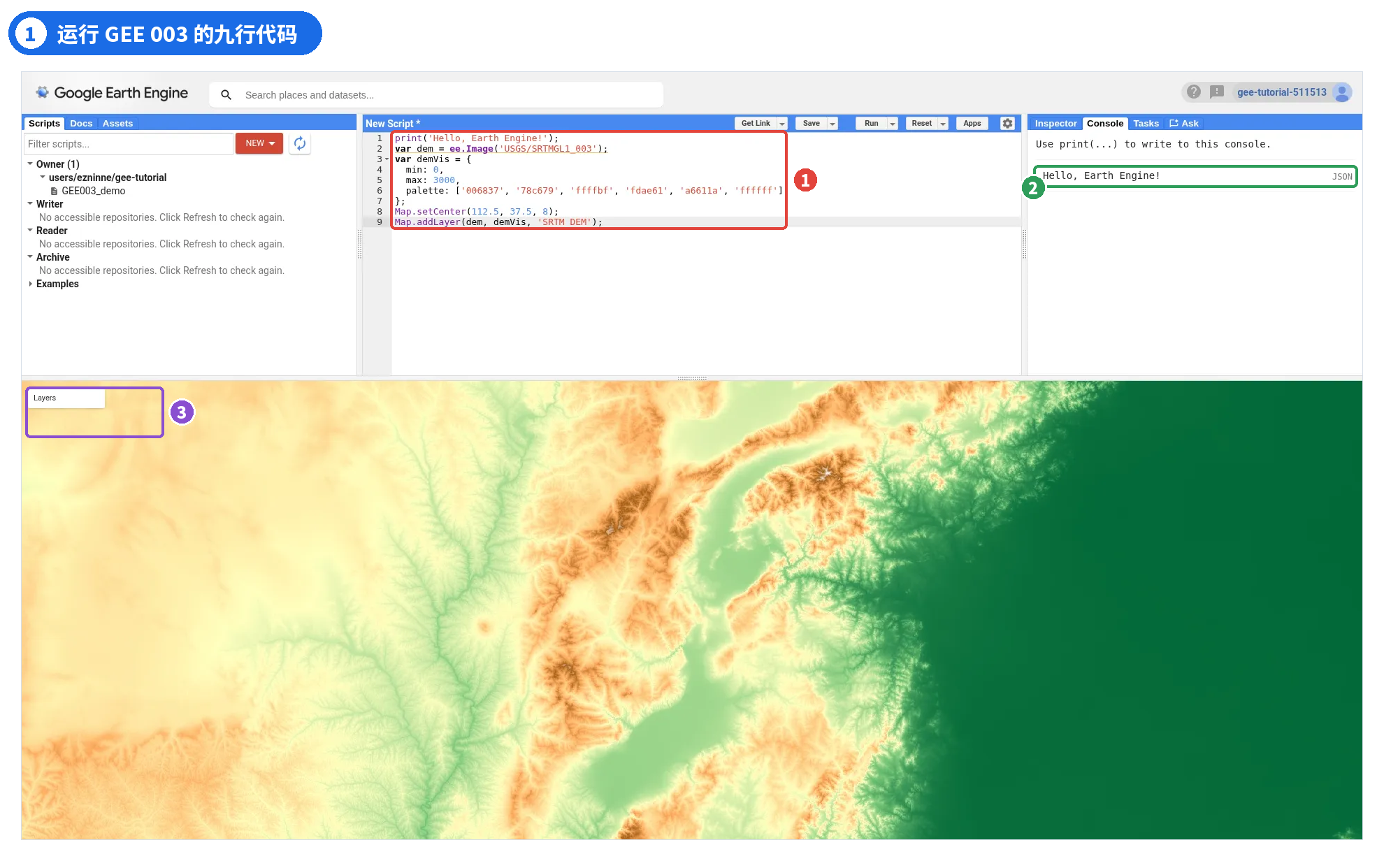
图 1 | ① 9 行代码 ② Console 输出 ③ Layers 中的 SRTM DEM 图层
这段代码只有 9 行,却包含了不少 JavaScript 基础知识。仔细看,会冒出几个问题:
①var dem 中的 var 是什么?
②为什么 3000 不加引号,'SRTM DEM' 却要加引号?
③为什么 palette 的颜色写在 [] 里,demVis 的内容却写在 {} 里?
④ee.Image()、Map.setCenter() 中的括号有什么作用?
只要弄清楚变量、数据类型、数组和对象,这段代码的大部分结构就不难理解了。我们从最基础的 var 开始。
PART 02 · 变量与 var
给数据起一个名字
先看一个最简单的例子:
varheight = 100;
print(height);
运行后 Console 输出 100。这里的 height 就是一个变量。可以把变量理解成:给某个值起一个名字,之后要用它时,直接写这个名字即可。
把第一行拆开:
var:声明一个变量。height:变量名,由我们自己决定。=:赋值,把右边的值交给左边的变量。100:赋给变量的数字。;:结束这条语句。
注意
这里的 = 是赋值符号,不是数学里的“左右两边相等”。
变量的值可以改变
// 这是一行注释
varheight = 100; // 高程数值
print(height);

height = 200;
print(height);
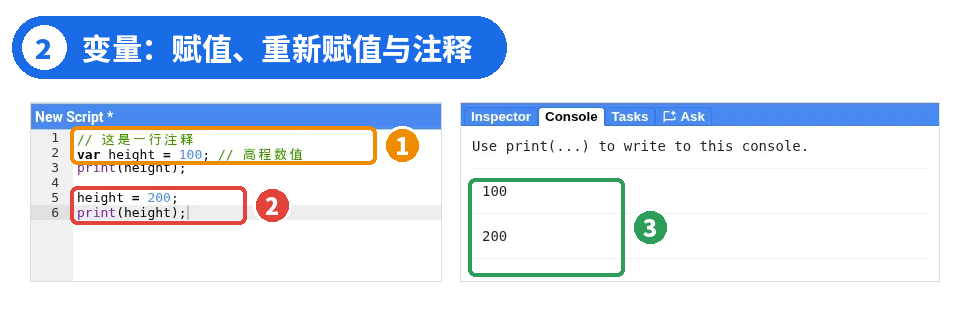
图 2 | ① 注释 ② 重新赋值时不再写 var ③ Console 先后输出 100 和 200
第一次 print 输出 100;重新赋值后,第二次 print 输出 200。注意第二次写的是 height = 200;,没有再写 var,因为我们不是创建新变量,而是修改已有变量的值。
代码里的 // 表示单行注释,后面的内容不会被执行,只是写给人看的说明。以后遥感分析步骤变多,我们会用注释把“读取数据”“预处理”“计算指数”等步骤区分开。
关于 let 和 const
在其他 JavaScript 教程里,你还会看到用 let、const 声明变量。但在当前的 GEE Code Editor 中实测,写 let x = 1; 会直接报 SyntaxError: Unexpected token。所以在 GEE 里请先统一使用 var。
变量名不能随便写
varelevation = 1500;
varimageName = 'SRTM';
varminValue = 0;
这些都是有效的变量名。初学者先记住几条规则:
- 可以使用字母、数字、下划线 _ 和美元符号 $。
- 不能以数字开头。
- 不能把 var、if 等关键字直接当作变量名。
- JavaScript 区分大小写:height 和 Height 是两个不同的名字。
同样,GEE 中的 Map 不能随意写成 map,PART 06 会实际演示这个错误。变量名尽量有实际含义,例如用 dem 表示高程影像,而不是随手写 a、b、c。
关于分号
有些 JavaScript 示例不写分号也能运行,因为 JavaScript 在很多情况下会自动处理语句结尾。不过刚开始学习时,建议在语句末尾写上分号,代码更规范,也更容易阅读。
现在回到 SRTM 的第 2 行:var dem = ee.Image('USGS/SRTMGL1_003');。你已经知道:var 创建变量,dem 是变量名,= 把右边的结果赋给它。右边的 ee.Image() 是什么,PART 05 再说。
PART 03 · 数字、字符串与布尔值
看起来相似,实际用途不同
JavaScript 中不同的值有不同的数据类型。这次先认识最常见的三种:Number(数字)、String(字符串)、Boolean(布尔值)。
01 数字与字符串:只差一对引号
print(100 + 1);
print('100' + 1);
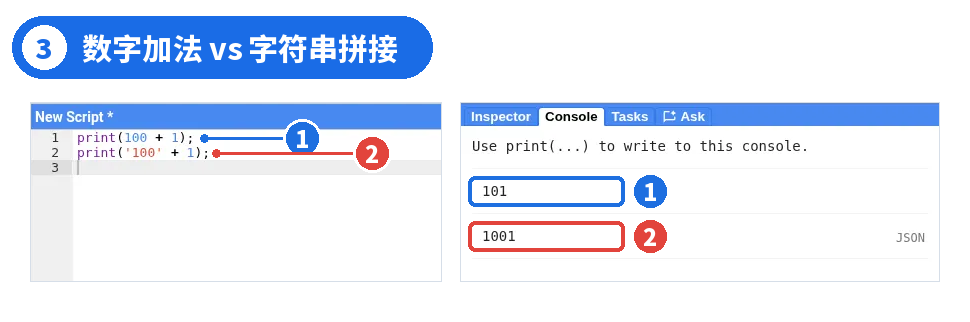
图 3 | ① 数字加法,输出 101 ② 字符串拼接,输出 1001
第一行的 100 和 1 都是数字,+ 表示加法,得到101。第二行的 '100' 加了引号,它是字符串;字符串与数字用 + 连接时,JavaScript 会把它们拼接在一起,得到1001。看起来只差一对引号,含义已经完全不同。
字符串既可以用单引号 'SRTM DEM',也可以用双引号 "SRTM DEM",但开头和结尾必须配对,不能单引号开头、双引号结尾。
回到 SRTM 代码:'USGS/SRTMGL1_003' 是字符串,表示数据集的资产 ID;'SRTM DEM' 也是字符串,是图层在 Layers 中显示的名称。而 3000 是参与显示计算的数字,所以不加引号。
02 布尔值:true 和 false
布尔值只有两个取值:true(真)和 false(假)。它们不加引号,是独立的数据类型。在 GEE 里,布尔值常用来控制某个选项是否开启。把原代码最后一行改成:
Map.addLayer(dem, demVis, 'SRTM DEM', false);
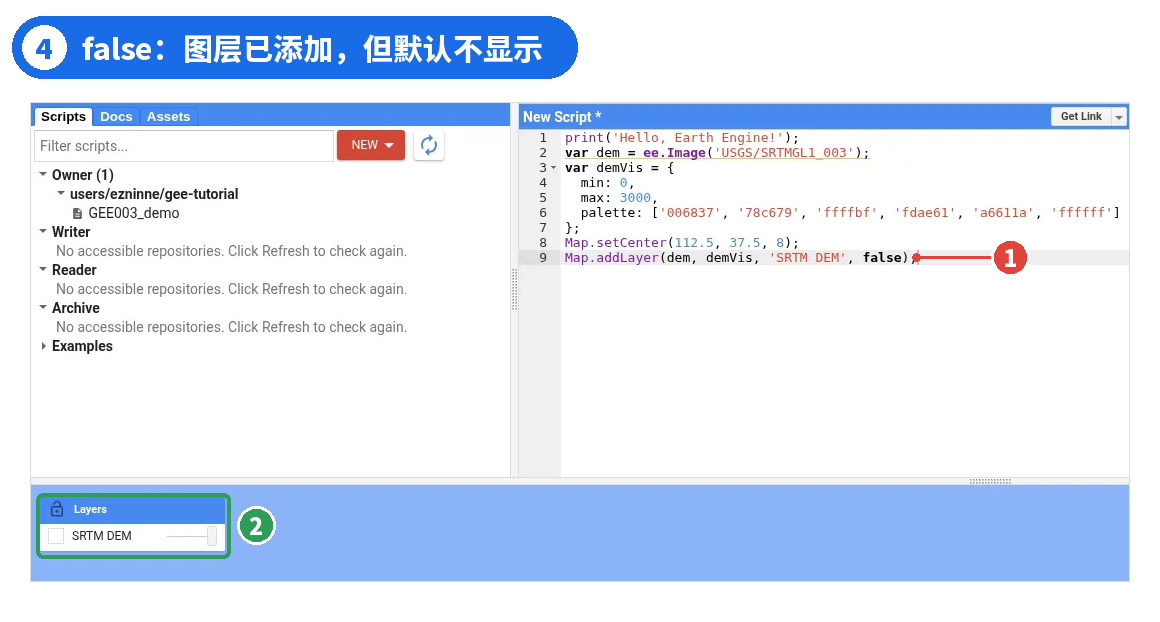
图 4 | ① 多加了一个参数 false ② Layers 中仍有 SRTM DEM,但勾选框未勾选
运行后,地图上看不到高程影像,但它仍然在 Layers 列表中,只是默认没有勾选,手动勾上就会显示。把 false 改成 true(或不写这个参数),图层就默认显示。
补充了解
以后还会遇到 null 和 undefined。null 表示特意设置的“空值”;undefined 通常表示变量已经声明、但还没有被赋予具体的值,例如只写 var x; 时,x 的值就是 undefined。注意它和完全没有声明的名字不同:直接使用一个从未声明的名字会报错(PART 06 的错误 ③ 就是这种情况)。本篇不需要深入。
PART 04 · 数组与对象
为什么代码里总有 [ ] 和 { }?
现在来看 SRTM 示例中看起来最复杂的部分:
vardemVis = {
  min: 0,
  max: 3000,
  palette: ['006837', '78c679', 'ffffbf', 'fdae61', 'a6611a', 'ffffff']
};
里面既有 { } 又有 [ ],它们分别对应 JavaScript 中两种常用的数据组织方式:对象和数组。先从简单的数组说起。
01 数组:把多个值按顺序放在一起
varcolors = ['red', 'green', 'blue'];
print(colors);
print(colors[0]);
print(colors[1]);
print(colors[2]);
![图 5 | ① 用 [索引] 取出元素 ② 依次得到 red、green、blue](images/gee04-05.png)
图 5 | ① 用 [索引] 取出元素 ② 依次得到 red、green、blue
colors 是一个数组(Array):用方括号 [ ] 创建,元素之间用英文逗号分隔。用 colors[0] 这样的写法可以取出其中一个元素。
最容易记错的一点
JavaScript 数组的索引从 0 开始:colors[0] 是第一个元素,colors[1] 是第二个,colors[2] 是第三个。
demVis 里 palette 冒号后面的 ['006837', '78c679', …, 'ffffff'],就是一个包含 6 个元素的数组,每个元素都是一个字符串,代表一种颜色。
这些颜色是十六进制颜色代码:每个六位字符串按 RGB 表示一种颜色,例如 006837 是深绿色,ffffbf 是浅黄色,ffffff 是白色。GEE 的 palette 参数可以直接使用这种不带 # 的六位十六进制颜色字符串。对 SRTM 这种单波段影像,GEE 会按数组顺序,在 min 与 max 之间形成颜色渐变,所以颜色的顺序也很重要。
02 对象:用“属性名 + 属性值”组织数据
如果想同时保存显示的最小值和最大值,就可以使用对象(Object):
vardemVis = {
  min: 0,
  max: 3000
};
print(demVis);
print(demVis.min);
print(demVis.max);
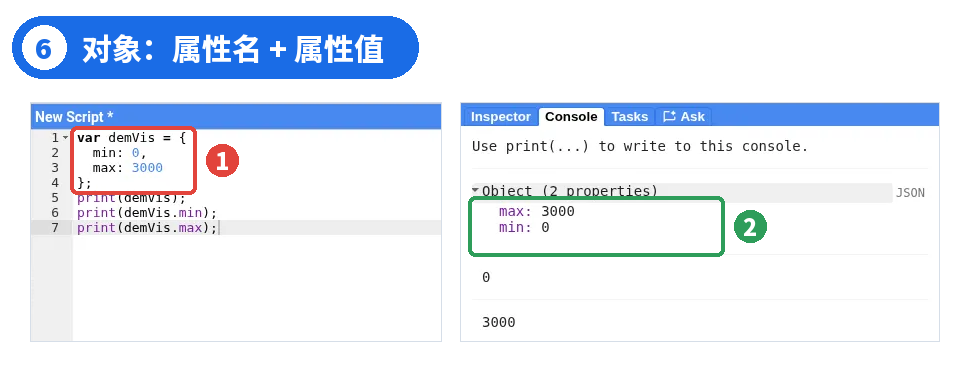
图 6 | ① 对象的两个属性 ② Console 中展开的 Object,以及用点号取出的 0 和 3000
对象用花括号 { } 创建,里面是一个个属性名: 属性值。min: 0 表示属性名是 min、值是数字 0;属性之间用英文逗号分隔。用点号可以取出属性值:demVis.min 得到 0,demVis.max 得到 3000。
03 数组可以放进对象里
再回头看完整的 demVis,结构就清楚了:
demVis是一个对象,有 3 个属性;min和max的值是数字;palette的值是一个数组;- 数组里的 6 个颜色值都是字符串。
这正是对象的方便之处:可以把不同类型的数据整理到一起。Map.addLayer() 的第二个参数,需要的正是这样一组可视化参数。
常见符号速查
符号
本篇中的主要用途
示例
( )
调用函数、传入参数
print(dem)
[ ]
创建数组、按索引取值
colors[0]
{ }
创建对象
{min: 0}
=
赋值
var a = 100;
:
分隔属性名和属性值
min: 0
,
分隔参数或元素
min: 0, max: 3000
.
访问属性或方法
demVis.min
;
结束语句
print(a);
这是一张入门速查表,不代表这些符号只有这一种用途。比如 { } 以后还会用于函数、条件判断的代码块,下一篇继续介绍。
PART 05 · 普通值与 ee 对象
都是 100,为什么写法不一样?
前面我们知道,普通数字可以直接用 + 做加法。但在 GEE 代码里,还会看到另一种写法:
vara = 100;
varb = ee.Number(100);
两行都和 100 有关,但不是同一种东西:a 保存的是普通 JavaScript 数字;b 保存的是由 ee.Number() 创建的Earth Engine 数值对象,用来构建 Earth Engine 中的数值计算。前面的 ee.Image(...) 也是一种 Earth Engine 对象。
试试下面三行:
vara = 100;
varb = ee.Number(100);

print('普通 JS 加法:', a + 1);
print('直接使用 +:', b + 1);
print('Earth Engine 加法:', b.add(1));
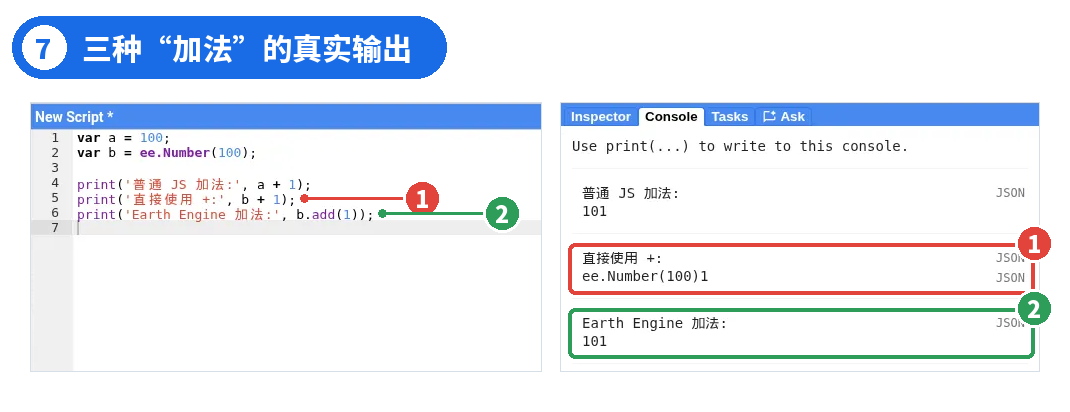
图 7 | ① b + 1 输出 ee.Number(100)1 ② b.add(1) 输出 101
第一行:普通数字相加,a + 1 得到101。
第二行:b + 1 的输出是ee.Number(100)1。它没有报错,但也没有做数值加法:+ 把 ee.Number 当成一段文字,和 1 拼接在了一起,和 PART 03 里 '100' + 1 得到 1001 是同一类现象。
第三行:b.add(1) 调用的是 Earth Engine 数值对象自带的 .add() 方法,得到101,这才是 Earth Engine 的数值加法。注意:b.add(1) 的结果仍然是一个 Earth Engine 数值对象,并没有把 b 变成普通 JavaScript 数字,只是 print() 把它的计算结果 101 显示了出来。
先记住两点
① 普通 JavaScript 数字可以直接用 + 运算;对 ee.Number 这样的 Earth Engine 对象做计算,要用 .add() 这类 Earth Engine 方法。
② b + 1 没有报错,结果却不对。写 GEE 代码时,不能只靠“有没有报错”来判断结果是否正确,还要看输出本身。
为什么会这样?因为普通 JavaScript 值和 Earth Engine 对象的处理方式不同。背后的原因,我们放到GEE 006|JavaScript:客户端与服务端中专门讲。
PART 06 · 回到 SRTM:读懂、改一改、错一错
从看懂代码,到自己动手修改
第一步:快速回顾
print(...):把文字输出到 Console。var dem = ee.Image(...):声明变量 dem,引用 SRTM 高程影像。var demVis = {...}:声明对象 demVis,保存可视化参数;min、max 控制颜色拉伸范围,palette 指定颜色渐变。Map.setCenter(112.5, 37.5, 8):三个参数依次是经度、纬度、缩放级别,经度在前,纬度在后。Map.addLayer(dem, demVis, 'SRTM DEM'):把 dem 按 demVis 的参数加到地图上,图层名为 SRTM DEM。
第二步:自己改一改
理解代码最好的办法,就是亲手改它。三个小练习,每次改一处后点 Run:
练习 ①把 max: 3000, 改成 max: 1500,。
练习 ②把 palette 那一行改成 palette: ['0000ff', 'ffff00', 'ff0000'](蓝-黄-红)。
练习 ③把 Map.setCenter(112.5, 37.5, 8); 的缩放级别改成 10,经纬度不变。
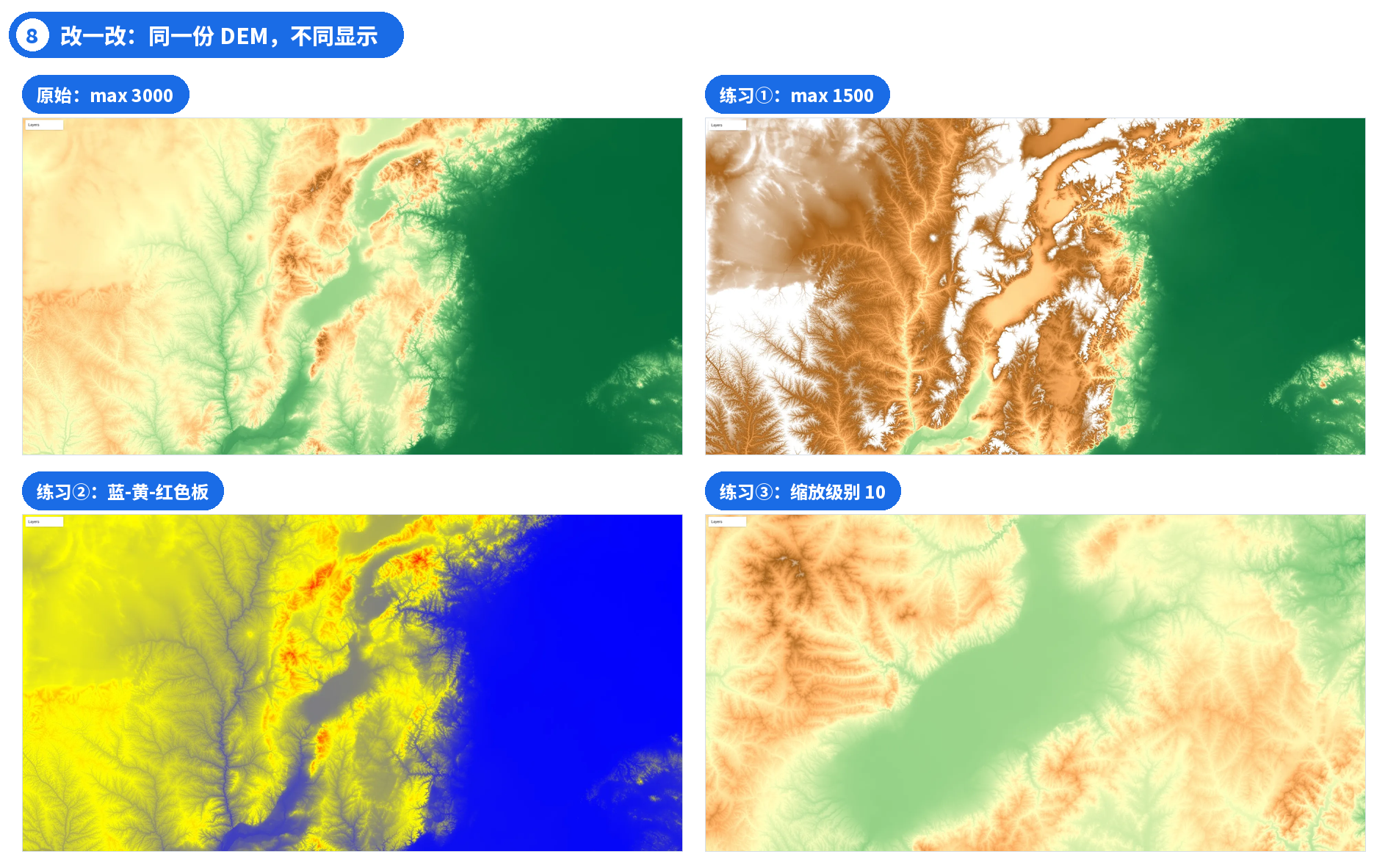
图 8 | 同一份 SRTM 数据,改 max、palette、缩放级别后的显示效果
max 改成 1500 后,高于 1500 米的地方都显示成 palette 的最后一个颜色(白色),山地大片变白。这里要注意:min/max 改变的只是显示效果,DEM 的原始高程数据没有任何变化。换 palette 后颜色渐变随之改变;缩放级别从 8 变成 10,地图中心不变,范围变小、细节更多。
第三步:故意写错一次
写代码时报错几乎不可避免,与其看到红字就慌,不如主动认识几个常见错误。下面三个错误每次只测试一个,测完改回正确代码再测下一个。
错误 ① 对象属性之间漏了逗号:把第 4 行 min: 0, 末尾的逗号删掉。
vardemVis = {
  min: 0
  max: 3000,
  palette: ['006837', '78c679', 'ffffbf', 'fdae61', 'a6611a', 'ffffff']
};
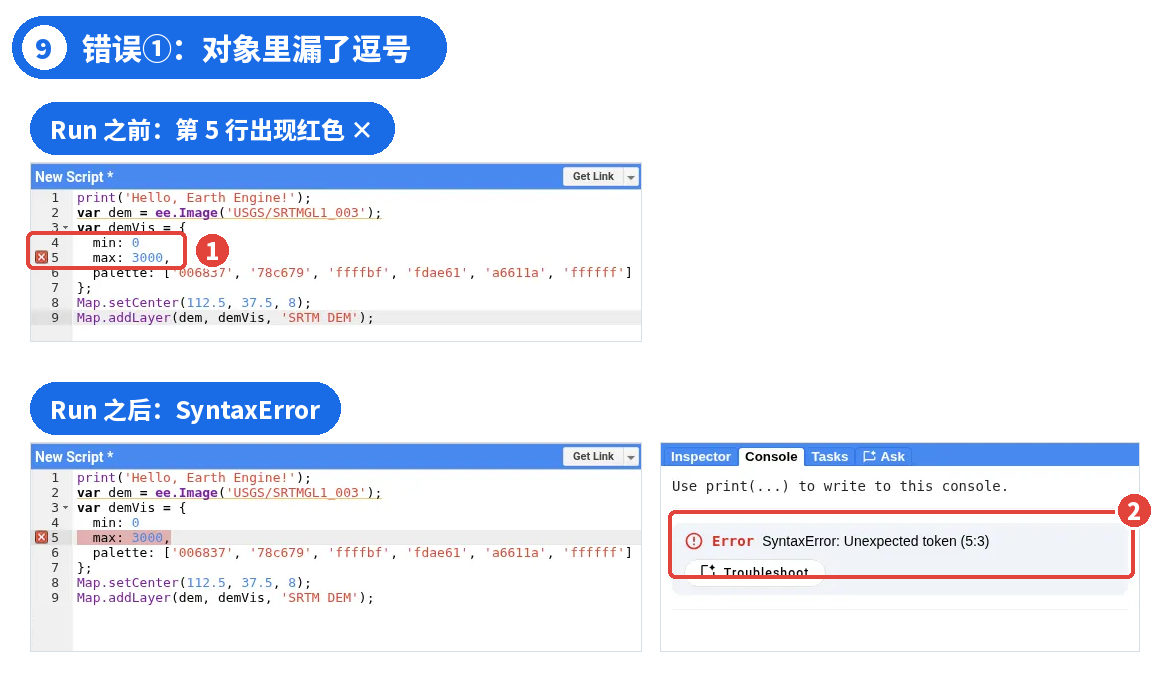
图 9 | Run 之前行号旁已出现红色标记;Run 之后 Console 显示 SyntaxError: Unexpected token
这是语法错误:还没点 Run,编辑器行号旁就出现了红色标记;点 Run 后,Console 显示 SyntaxError: Unexpected token。注意标记出现在下一行的 max 处,因为 JavaScript 读到 max 时才发现前面少了逗号,所以报错行号附近的上一行也要检查。
错误 ② 字符串引号没有配对:把第 1 行改成:
print('Hello, Earth Engine!);
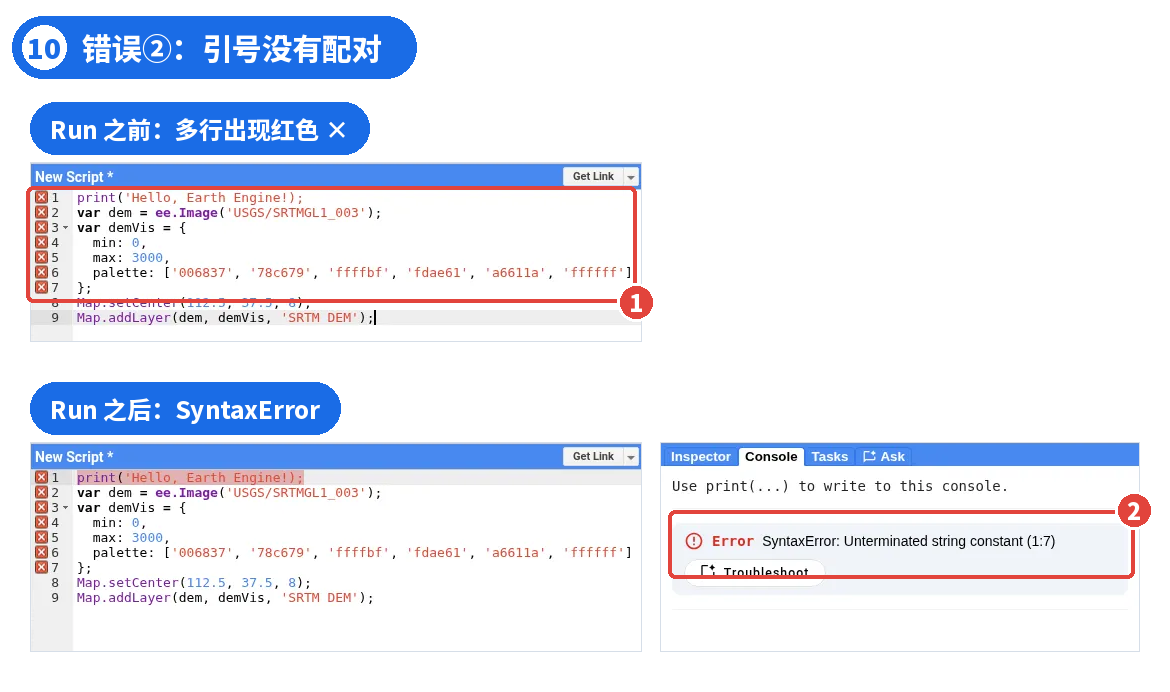
图 10 | Run 之前多行出现红色标记;Run 之后 Console 显示 SyntaxError: Unterminated string constant
字符串以单引号开始,却没有结束引号。这同样是语法错误:Run 之前就有红色标记,Run 之后 Console 显示 SyntaxError: Unterminated string constant,意思是“字符串没有结束”。
错误 ③ 把 Map 写成 map:把最后一行的大写 M 改成小写:
map.addLayer(dem, demVis, 'SRTM DEM');
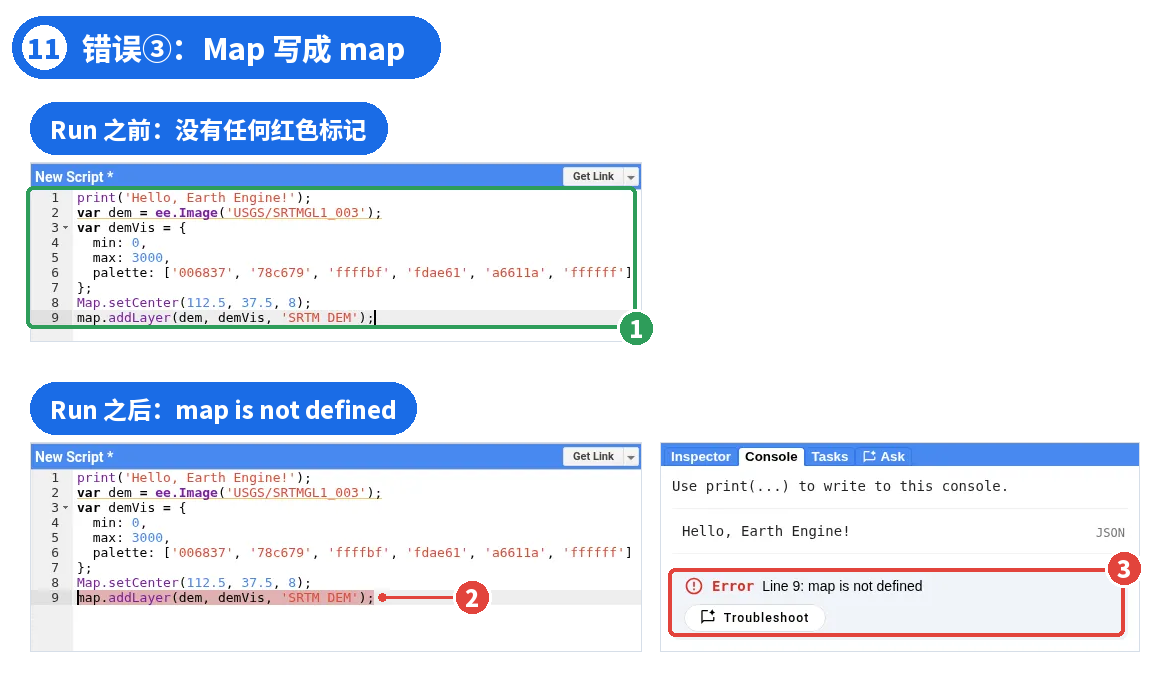
图 11 | Run 之前没有任何红色标记;Run 之后 Console 先输出 Hello, Earth Engine!,再报 map is not defined
这一次,Run 之前编辑器里没有任何红色标记,因为从语法上看,map.addLayer(...) 是一行写法正确的代码。点 Run 后,第 1 行的 print 照常输出,执行到最后一行时,Console 显示 Error Line 9: map is not defined,意思是“map 这个名字没有定义”。Code Editor 默认提供的是大写的 Map 对象,而当前代码里并没有声明名为 map 的变量;JavaScript 又区分大小写,所以写成小写就会报“未定义”。
这三个错误说明了什么
语法错误(漏逗号、引号不配对)往往在 Run 之前就会标红;但运行前没有红色标记,不代表代码就是正确的,像 map 这样的错误,只有运行时才会暴露;而像 b + 1 那样,甚至运行后也不报错。
排错方法和上一期一样:先看 Console 的错误信息,再看对应行号,最后检查拼写、大小写、括号、引号和逗号。掌握这套方法,比死记某一条报错更有用。
PART 07 · 本篇小结
从“会运行代码”到“开始读懂代码”
- var 用来声明变量,变量可以保存不同类型的值;重新赋值时不再写 var。
- 数字和字符串不同:100 + 1 得到 101,'100' + 1 得到 1001。
- 布尔值 true / false 可以控制图层默认是否显示。
- 创建数组,索引从 0 开始;{ } 创建对象,把 min、max、palette 组织在一起。
- 普通 JavaScript 值和 ee.Number 这样的 Earth Engine 对象处理方式不同:ee 对象做计算要用 .add() 这类方法。
- 运行前没有红色标记,不代表代码正确;运行后要结合 Console 输出、编辑器的错误提示和地图图层状态一起检查。
下面是本篇使用的完整 SRTM 代码,与 GEE 003 一致,不含练习中的错误。建议先完整运行一次,再从 min/max、palette 和缩放级别开始动手修改。
print('Hello, Earth Engine!');
var dem = ee.Image('USGS/SRTMGL1_003');
var demVis = {
  min: 0,
  max: 3000,
  palette: ['006837', '78c679', 'ffffbf', 'fdae61', 'a6611a', 'ffffff']
};
Map.setCenter(112.5, 37.5, 8);
Map.addLayer(dem, demVis, 'SRTM DEM');
下一篇
GEE 005|JavaScript:函数与逻辑控制
print()、ee.Image()、Map.setCenter()、Map.addLayer() 到底是什么?为什么括号里可以放不同数量的参数?能不能把重复的操作写成一段可以反复使用的代码?下一篇讲函数、参数、返回值,以及基本的条件判断。
官方入口与延伸阅读(复制到浏览器打开)
[1] Earth Engine Code Editor:code.earthengine.google.com
[2] Earth Engine JavaScript 入门:developers.google.com/earth-engine/tutorials/tutorial_js_01
[3] ee.Number 文档:developers.google.com/earth-engine/apidocs/ee-number
[4] SRTM 数据集说明:developers.google.com/earth-engine/datasets/catalog/USGS_SRTMGL1_003
GEE 系列 · 从零开始学习遥感与 GIS 云端分析