GEE 10 · 影像与地图可视化
GEE 10 · 影像与地图可视化
像元值如何变成颜色:min、max、palette、真彩色与假彩色。
写在前面
上一篇学会了在数据目录里找数据集,并在代码里核对波段和像元大小。数据找到了,下一步是在地图上看清楚。
前几篇其实已经用过 {min: ..., max: ..., palette: ...},但没细讲。这篇专门讲:像元值是怎么变成颜色的,min、max、palette 各管什么,真彩色和假彩色差在哪。
例子还是东湖:NASADEM 高程做单波段,Sentinel-2 做多波段。
PART 01 · 像元值不等于颜色
同一份数字,换一套参数就是另一种颜色
一幅 ee.Image 里存的是数字:每个像元、每个波段一个值。地图屏幕只认颜色,所以 Map.addLayer() 要做一件事:按可视化参数,把像元值换算成颜色。
先用 NASADEM 高程试一下。它是一幅 30 m 的全球 DEM,有 elevation、num、swb 三个波段,这里只取 elevation,而且什么参数都不给。
// PART 01|不给可视化参数
var roi = ee.Geometry.Rectangle([114.32, 30.51, 114.47, 30.61]);
var dem = ee.Image('NASA/NASADEM_HGT/001');
var elevation = dem.select('elevation');
print('elevation', elevation);

Map.centerObject(roi, 12);
Map.addLayer(elevation, {}, '高程 默认显示');
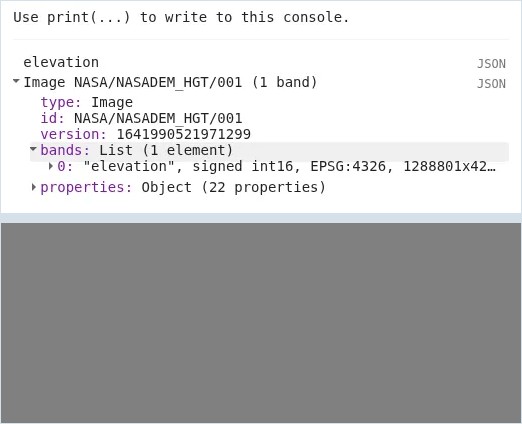
图 1 | ① Console:elevation 是 1 个波段,类型 signed int16 ② 不给参数时,地图几乎是同一种灰色,连底图都被盖住
地图是一片灰,看不出长江,也看不出东湖。这不是数据坏了。官方文档的说法是:没给参数时,单波段按灰度显示,默认拉伸取决于数据类型。elevation 是 signed int16,东湖一带的高程只有几十米,放在这么宽的数值范围里,换算出来的灰度几乎一样。
多波段不给参数会怎样
如果不 select(),直接把整幅 dem 加到地图,GEE 会拿前三个波段依次当 R、G、B。实测东湖一带陆地呈暗红、长江和湖泊发紫,那是 elevation、num、swb 三个不相干的量拼出来的颜色,没有实际意义。
接着在同一个脚本里,再加一个带 min、max 的图层:
// 同一份像元值,再加一个带参数的图层
Map.addLayer(elevation, {min: 15, max: 65}, '高程 min15 max65');
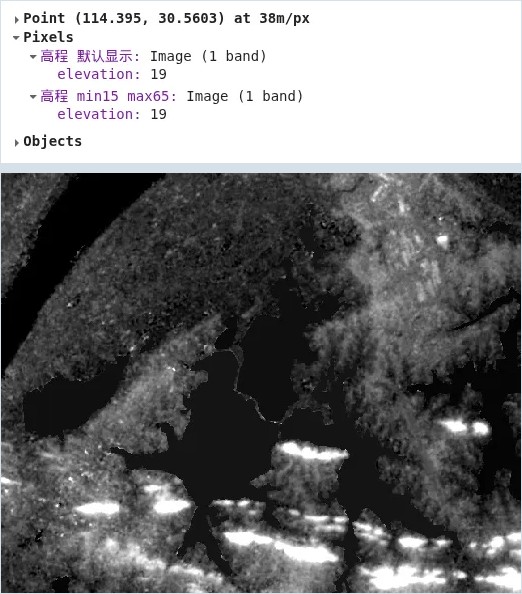
图 2 | ① Inspector 在同一点 (114.395, 30.5603) 读到两个图层的 elevation 都是 19 ② 上层加了 min/max 的图层,地形明暗才显出来
地图终于有了明暗:低洼处和水面偏黑,岗地偏亮。再用Inspector点同一个位置,两个图层读出来的 elevation 都是19。颜色变了,数值没变:可视化参数只决定怎么显示,不会改动像元值。
Inspector 读数的注意事项
截图里写着 at 38m/px,这是当前缩放级别下的显示尺度,不是 NASADEM 的 30 m 原始分辨率。
所以对比不同图层时,要在同一位置、同一缩放级别下点。要严格按指定分辨率取值,得用带 scale 参数的采样方法,后面讲统计时再展开。
PART 02 · 单波段的 min、max、palette
同一幅 elevation,只改范围,效果差很多
三个参数的分工:
min:映射到最暗(或调色板第一个颜色)的值。max:映射到最亮(或调色板最后一个颜色)的值。官方文档的说法是 min 对应 0、max 对应 255。palette:一组颜色,从低到高依次铺开,中间的值按顺序过渡。颜色写成十六进制,不带#。
min、max 定多少,不要凭感觉,也不要直接抄数据集目录里的全球范围。先看看自己这块区域的值大概在哪。下面这段是选读,用统计的方法算东湖矩形里高程的百分位数:
// 选读:统计东湖矩形内高程的百分位数(scale 按 30 m)
var pct = elevation.reduceRegion({
  reducer: ee.Reducer.percentile([0, 2, 50, 98, 100]),
  geometry: roi,
  scale: 30,
  maxPixels: 1e9
});
print('elev pct', pct);
实测结果:0% 是**-8**,2% 是16,中位数约26,98% 是65,100% 是144。也就是说,绝大多数像元落在 16~65 m 之间。reduceRegion() 和 Reducer 后面会专门讲,这里先会用结果就行。
拿这组数字做三组实验:
// PART 02|同一幅 elevation,三组 min / max
var pal = ['2c7bb6', 'abd9e9', 'ffffbf', 'fdae61', 'd7191c'];

// A:范围过宽(直接套用数据集目录里的全球范围)
Map.addLayer(elevation, {min: -512, max: 8768, palette: pal}, 'A 过宽 -512~8768');

// B:范围过窄
Map.addLayer(elevation, {min: 20, max: 30, palette: pal}, 'B 过窄 20~30');

// C:范围合适(约为东湖矩形内 2%~98% 百分位)
Map.addLayer(elevation, {min: 15, max: 65, palette: pal}, 'C 合适 15~65');
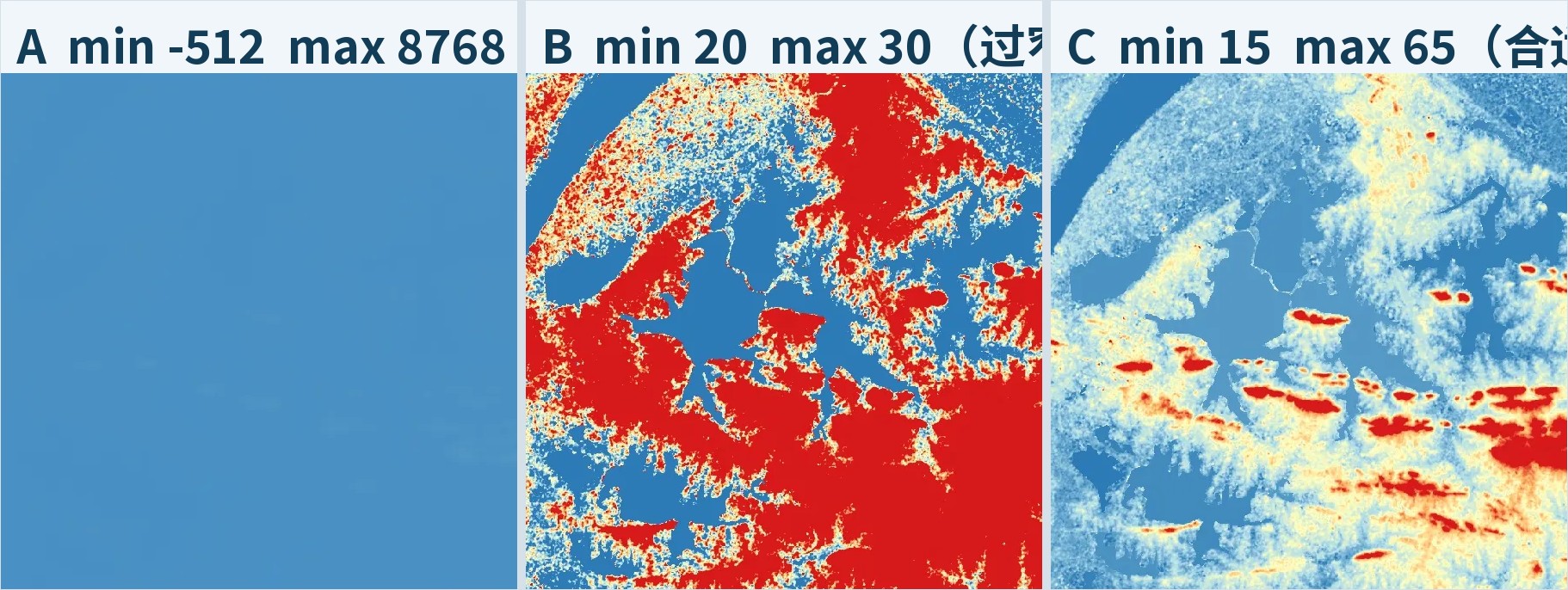
图 3 | A 过宽:几乎全是第一种蓝色 | B 过窄:大片饱和成纯蓝和纯红 | C 合适:五种颜色都用上了,岗地和湖汊层次分明
A 过宽:-512~8768 是 NASADEM 目录里写的全球范围。东湖一带的几十米只占这个范围的一小截,全部挤在最低端,整张图几乎一种蓝。
B 过窄:20~30 只覆盖中位数附近一小段。低于 20 的统统是第一种颜色,高于 30 的统统是最后一种颜色,中间只剩细细一圈过渡,像元大面积“饱和”。
C 合适:15~65 大致是 2%~98% 百分位。五种颜色都用上了,东湖南岸的岗地、湖汊和长江滩地都分得开。
min / max 没有标准答案
同一幅数据,换一个研究区,合适的范围就变了。按百分位数取,是比较稳妥的起点,再按想突出的对象微调。
还要注意:这里的 palette 是我们自己写的显示参数,和数据集详情页示例代码里的配色不是一回事。
PART 03 · 多波段:真彩色与假彩色
bands 选三个波段,依次放进 R、G、B
多波段影像用 bands 指定三个波段,依次放进屏幕的红、绿、蓝通道。用的还是前几篇那景 2023 年 9 月 1 日的 Sentinel-2 地表反射率:
// PART 03|多波段:真彩色与假彩色
var s2 = ee.Image('COPERNICUS/S2_SR_HARMONIZED/20230901T025531_20230901T030202_T50RKU');

// 真彩色:红、绿、蓝波段依次放进 R、G、B
Map.addLayer(s2, {bands: ['B4', 'B3', 'B2'], min: 0, max: 3000}, '真彩色 B4/B3/B2');

// 假彩色:近红外 B8 放进 R 通道
Map.addLayer(s2, {bands: ['B8', 'B4', 'B3'], min: 0, max: 3000}, '假彩色 B8/B4/B3');
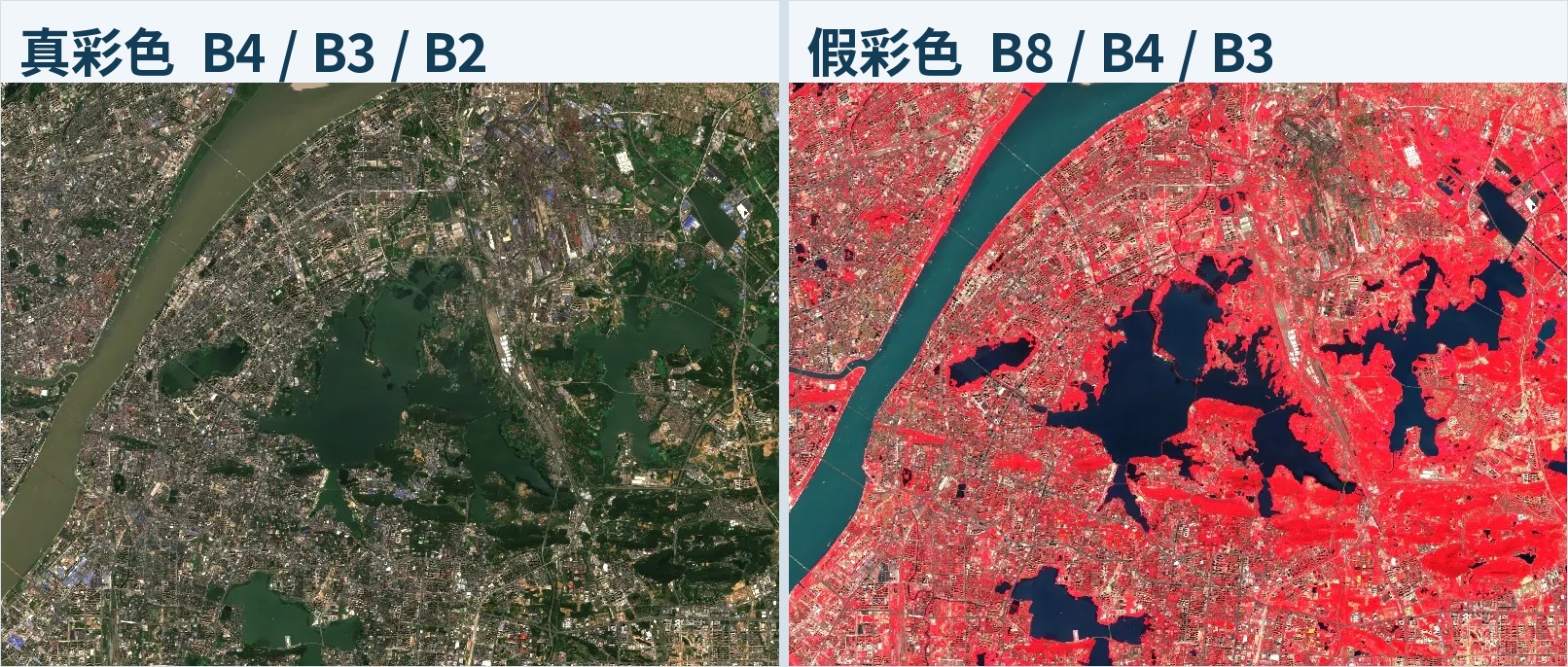
图 4 | 左:真彩色,植被是绿色、城区灰色、水面深色 | 右:假彩色,植被变成红色,水面更暗,城区偏青灰
真彩色把红(B4)、绿(B3)、蓝(B2)放回各自的位置,看起来和肉眼看到的差不多。
假彩色把近红外 B8 放进 R 通道。健康植被强烈反射近红外、吸收红光,所以在这个组合里植被显得很红;水体几乎吸收近红外,显得很暗。分辨植被和水体时,假彩色往往比真彩色更直观。
为什么是 0~3000
上一篇讲过,S2_SR_HARMONIZED 的反射率波段 Scale 是 0.0001,像元值 3000 相当于反射率 0.3。
实测东湖矩形里 B4、B3、B2 的 98% 百分位分别是 2461、2235、1979,3000 能把绝大多数像元包进来。B8 的 98% 百分位是 4511,所以假彩色里不少植被已经顶到最亮,想看植被内部差异,可以单独把 max 调高再对比。
一个常见报错:多波段配 palette
palette 只适用于单波段。三个波段再写 palette 会怎样?
// 错误示范:多个波段不能使用 palette
Map.addLayer(s2, {
  bands: ['B4', 'B3', 'B2'],
  min: 0,
  max: 3000,
  palette: ['000000', 'ffffff']
}, '错误示范');
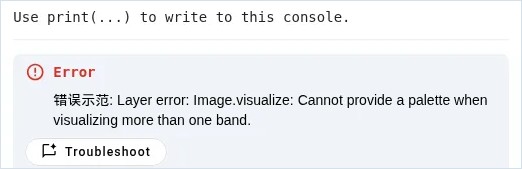
图 5 | 三个波段同时写了 palette,Console 直接报错,图层不显示
Console 给出的错误原文是:
错误示范: Layer error: Image.visualize: Cannot provide a palette when visualizing more than one band.
意思很直接:可视化多个波段时不能提供调色板。改法二选一:要么去掉 palette 按 RGB 显示,要么 bands 只留一个波段再配色。
PART 04 · 显示前的基础整理
select()、rename()、clip()
真正显示之前,常常要先把影像整理一下。本篇只讲三个最常用的方法,它们都返回一幅新的 Image,原来的变量不受影响。
// PART 04|显示前的基础整理:select、rename、clip
var elev = dem.select('elevation');
var elevCn = elev.rename('gaocheng');
print('原始波段名', elev.bandNames());
print('改名后', elevCn.bandNames());

var clipped = elev.clip(roi);
Map.centerObject(roi, 11);
Map.addLayer(clipped, {min: 15, max: 65, palette: ['2c7bb6', 'ffffbf', 'd7191c']}, '裁剪后的高程');
![图 6 | ① select 后的波段名是 ["elevation"] ② rename 后变成 ["gaocheng"] ③ clip 后只在东湖矩形内有像元,矩形外露出底图](images/gee10-06.jpg)
图 6 | ① select 后的波段名是 ["elevation"] ② rename 后变成 ["gaocheng"] ③ clip 后只在东湖矩形内有像元,矩形外露出底图
select():按名字取出需要的波段。PART 01 用它把elevation单独拿出来,避免三个波段被默认拼成 RGB。rename():给波段换名字。数值不变,只是名字变了,后面写表达式、导出时更好认。clip():按几何范围裁剪。范围外的像元被掩膜掉,地图上显示为透明,所以能看到下面的底图。
clip() 不是“定位”,也不是显示必需
Map.centerObject() 只是把视角移过去,影像本身一点没变;clip() 才会生成一幅范围外被掩膜的新影像。
官方 Best Practices 明确建议:不需要裁剪时不要用 clip(),不必要的裁剪会增加计算时间。只是为了看某个地方,用 Map.centerObject() 就够了;导出时,应尽量在导出函数的区域参数里指定范围。
PART 05 · 综合显示与图层面板
Map.addLayer 的后两个参数,以及 Layers 面板
前面 PART 01 已经做过一次严格对照:同一个 elevation、同一位置、同一缩放,只改 min、max,Inspector 读数不变。下面把几个图层叠在一起,顺便认识 Map.addLayer() 的另外两个参数:
// PART 05|综合显示
// Map.addLayer(对象, 可视化参数, 图层名, 是否显示, 不透明度)
Map.addLayer(s2, {bands: ['B4', 'B3', 'B2'], min: 0, max: 3000}, 'S2 真彩色');
Map.addLayer(s2, {bands: ['B8', 'B4', 'B3'], min: 0, max: 3000}, 'S2 假彩色', false);

// 高程半透明叠加在真彩色上
Map.addLayer(dem.select('elevation'),
  {min: 15, max: 65, palette: ['2c7bb6', 'ffffbf', 'd7191c']},
  'NASADEM 高程', true, 0.6);

// 水陆分类:0 = 陆地,255 = 水体(约 2000 年)
Map.addLayer(dem.select('swb'), {min: 0, max: 255, palette: ['f0e6d2', '1f78b4']}, 'NASADEM swb', false);
- 第 4 个参数
shown:图层加进来时是否勾选显示。写false的图层仍在列表里,只是默认不勾选。 - 第 5 个参数
opacity:不透明度,0~1。这里高程用 0.6,能透出下面的真彩色。
这两个参数和 min、max 一样,只管显示,不会改动影像的像元值。
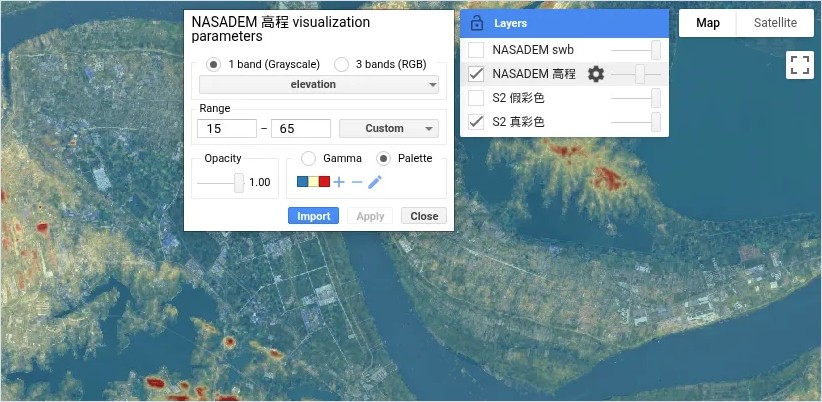
图 7 | ① 右上 Layers 面板:勾选框控制显示,滑块控制不透明度 ② 点图层右侧齿轮,打开可视化参数设置框 ③ 1 band (Grayscale) / 3 bands (RGB)、Range、Opacity、Gamma / Palette 都能在这里调
不想反复改代码时,可以在地图右上角的Layers面板里调:勾选框控制显示,滑块控制不透明度;点图层右侧的齿轮,会弹出可视化参数设置框,里面有1 band (Grayscale) / 3 bands (RGB)、Range、Opacity、Gamma / Palette等选项。调好后点Apply预览,点Import可以把这组参数导入脚本。
swb 只作显示示例
swb 是 NASADEM 的水陆标记,0 = 陆地,255 = 水体,来自 2000 年 2 月 SRTM 任务时期的数据。
它和 2023 年的 Sentinel-2 相隔二十多年,不能拿两者对比来判断水域变化,这里只是演示分类数据怎么用 palette 显示。
PART 06 · 本篇小结
把像元值显示成颜色,记住这几条
- Image 存的是像元值,颜色只是显示时的映射;可视化参数不改动像元值。
- 单波段:
min、max决定拉伸范围,palette决定颜色;范围先看本区域的统计结果,再微调。 - 多波段:
bands依次对应 R、G、B;真彩色 B4/B3/B2,假彩色 B8/B4/B3,植被在假彩色里发红。 palette只能配单波段,多波段写了会报错。select()、rename()、clip()都返回新的 Image;不需要裁剪时别用clip()。shown、opacity和 Layers 面板只管显示;Inspector 读数要在同一位置、同一缩放下比较。
下面是本篇完整代码,可以一次粘贴到 Code Editor 运行。为了不让图层互相遮挡,A、B、C 三组和假彩色默认不勾选,在 Layers 面板里逐个打开对比。
// GEE 010|影像与地图可视化
// 东湖教学矩形沿用前几篇(不是真实水域边界)
var roi = ee.Geometry.Rectangle([114.32, 30.51, 114.47, 30.61]);

// 1. 读取数据:NASADEM 高程与 Sentinel-2 单景
var dem = ee.Image('NASA/NASADEM_HGT/001');
var elevation = dem.select('elevation');
var s2 = ee.Image('COPERNICUS/S2_SR_HARMONIZED/20230901T025531_20230901T030202_T50RKU');
print('elevation', elevation);
Map.centerObject(roi, 12);

// 2. 单波段:同一份高程,三组 min / max 对比(默认不勾选,在 Layers 里逐个打开)
var pal = ['2c7bb6', 'abd9e9', 'ffffbf', 'fdae61', 'd7191c'];
Map.addLayer(elevation, {min: -512, max: 8768, palette: pal}, 'A 过宽 -512~8768', false);
Map.addLayer(elevation, {min: 20, max: 30, palette: pal}, 'B 过窄 20~30', false);
Map.addLayer(elevation, {min: 15, max: 65, palette: pal}, 'C 合适 15~65', false);

// 3. 多波段:真彩色与假彩色
Map.addLayer(s2, {bands: ['B4', 'B3', 'B2'], min: 0, max: 3000}, 'S2 真彩色');
Map.addLayer(s2, {bands: ['B8', 'B4', 'B3'], min: 0, max: 3000}, 'S2 假彩色', false);

// 4. 显示前整理:select 已在上面用过,这里演示 rename 和 clip
var elevCn = elevation.rename('gaocheng');
print('改名后', elevCn.bandNames());
var demVis = {min: 15, max: 65, palette: ['2c7bb6', 'ffffbf', 'd7191c']};
Map.addLayer(elevation.clip(roi), demVis, '裁剪后的高程', false);

// 5. 综合显示:高程半透明叠加;swb 水陆分类(约 2000 年,仅作显示示例)
Map.addLayer(elevation, demVis, 'NASADEM 高程', true, 0.6);
Map.addLayer(dem.select('swb'), {min: 0, max: 255, palette: ['f0e6d2', '1f78b4']}, 'NASADEM swb', false);
下一篇
GEE011|单幅影像的波段运算
会显示了,下一步是让波段之间“算”起来:addBands、updateMask、normalizedDifference,用真实影像算一次 NDVI。
官方文档与延伸阅读(网址可复制到浏览器)
[1] Image Visualization(影像可视化):https://developers.google.com/earth-engine/guides/image_visualization
[2] Map.addLayer:https://developers.google.com/earth-engine/apidocs/map-addlayer
[3] Coding Best Practices(clip 的使用建议):https://developers.google.com/earth-engine/guides/best_practices
[4] NASADEM:https://developers.google.com/earth-engine/datasets/catalog/NASA_NASADEM_HGT_001
[5] Sentinel-2 SR Harmonized:https://developers.google.com/earth-engine/datasets/catalog/COPERNICUS_S2_SR_HARMONIZED
[6] Code Editor 概览(Inspector 与 Layers):https://developers.google.com/earth-engine/guides/playground
欢迎关注,后续继续分享 GEE 教程与遥感实战。