GEE 09 · 数据目录:找到并选对数据集
GEE 09 · 数据目录:找到并选对数据集
从 Data Catalog 和 Code Editor 搜索数据集,并在代码里核对波段与版本。
写在前面
上一期认识了 ee.Image、ee.ImageCollection 等核心对象。代码里那串 COPERNICUS/S2_SR_HARMONIZED 从哪里来、为什么是它,当时一笔带过。
其实动手分析之前,先得把数据找对。在目录里搜一下“Sentinel-2”,能出来十几个结果,该用哪个?这篇就讲怎么查一个数据集、怎么看它的说明、怎么判断能不能用,最后在代码里引用并核对。
例子还是两个老朋友:Sentinel-2 地表反射率和 SRTM 高程。
PART 01 · 做分析之前,先找到合适的数据
数据目录是什么,和 Code Editor、Assets 有什么不同
比如想看某个地区近几年的植被变化。GEE 里有 Landsat、Sentinel-2、MODIS,光 Sentinel-2 就有好几个版本,用哪个、去哪找、它们差在哪,都得先弄清楚。
这些信息都在**Earth Engine Data Catalog(数据目录)**里。它是官方维护的公共数据集清单,每个数据集有一个单独的页面,写着 ID、时间范围、波段、单位、使用条款等。
三个地方,别搞混
Data Catalog:官方公共数据集的目录,每个数据集一个说明页。Code Editor:写代码、运行、看结果的地方,顶部也能直接搜数据。Assets:管理项目里的资产,比如自己上传的数据、导出的结果,以及别人共享给你、你有权限访问的资产。它和官方公共数据目录不是一回事。
目录里除了卫星影像,还有 DEM、土地覆盖、气象再分析、人口、行政边界等矢量数据。挑数据时别只看名字和分辨率:同一颗卫星会有不同处理级别和版本,有的已经弃用;还有一些是用影像加工出来的衍生产品。
PART 02 · 进入数据目录,找到需要的数据集
两个入口:官方目录网页与 Code Editor 搜索
入口一:Data Catalog 网页
打开 Data Catalog(网址见文末参考资料 [1]),可以按分类浏览,也可以进入All Datasets,在筛选框里输入关键词。
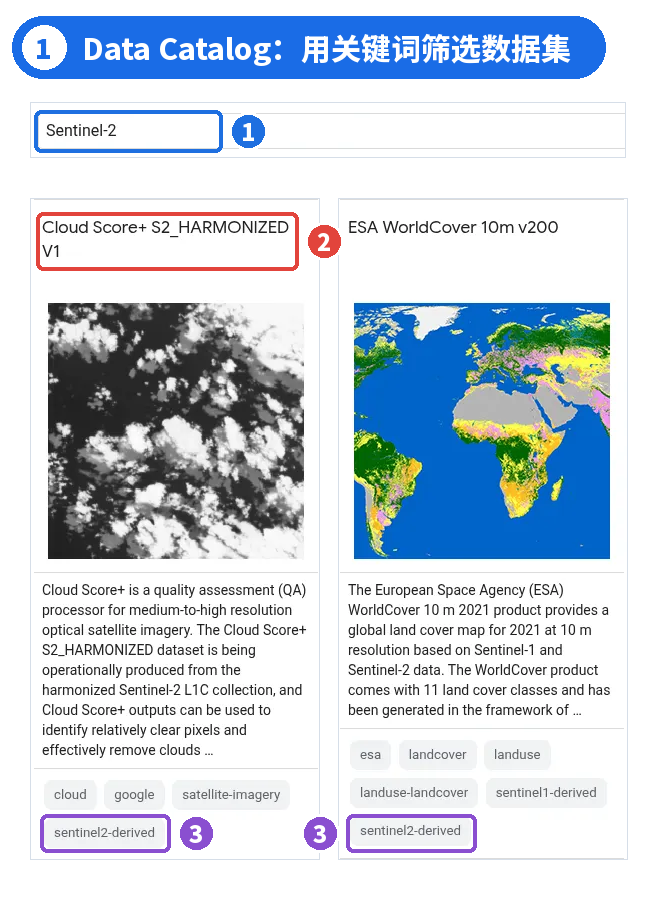
图 1 | ① 筛选框输入 Sentinel-2 ② 排在最前面的 Cloud Score+,是给 Sentinel-2 像元打质量分的产品 ③ 卡片标签 sentinel2-derived,表示由 Sentinel-2 衍生(图中只保留了缩略图加载出来的两张卡片)
结果里排在前面的 Cloud Score+、Dynamic World、ESA WorldCover 都和 Sentinel-2 有关,卡片标签里写着 sentinel2-derived。它们是用途不同的衍生产品:Cloud Score+ 给的是像元质量分数,Dynamic World 是土地覆盖分类,不能当普通反射率影像来用。如果要用 Sentinel-2 的标准反射率影像,重点看 Level-1C (TOA) 和 Level-2A (SR),两者的区别放在 Part 04。
关键词短一点更好找
这个筛选框基本按字面匹配。我试过输入 Sentinel-2 surface reflectance,一个结果都没有,因为标题里写的是缩写 (SR)。先用短关键词,再从结果里挑。
入口二:Code Editor 顶部搜索
在 Code Editor 顶部的Search places and datasets框里输入 SRTM,下拉列表会同时列出地名和数据集。点NASA SRTM Digital Elevation 30m,会弹出一个说明框,内容和目录详情页基本一样。
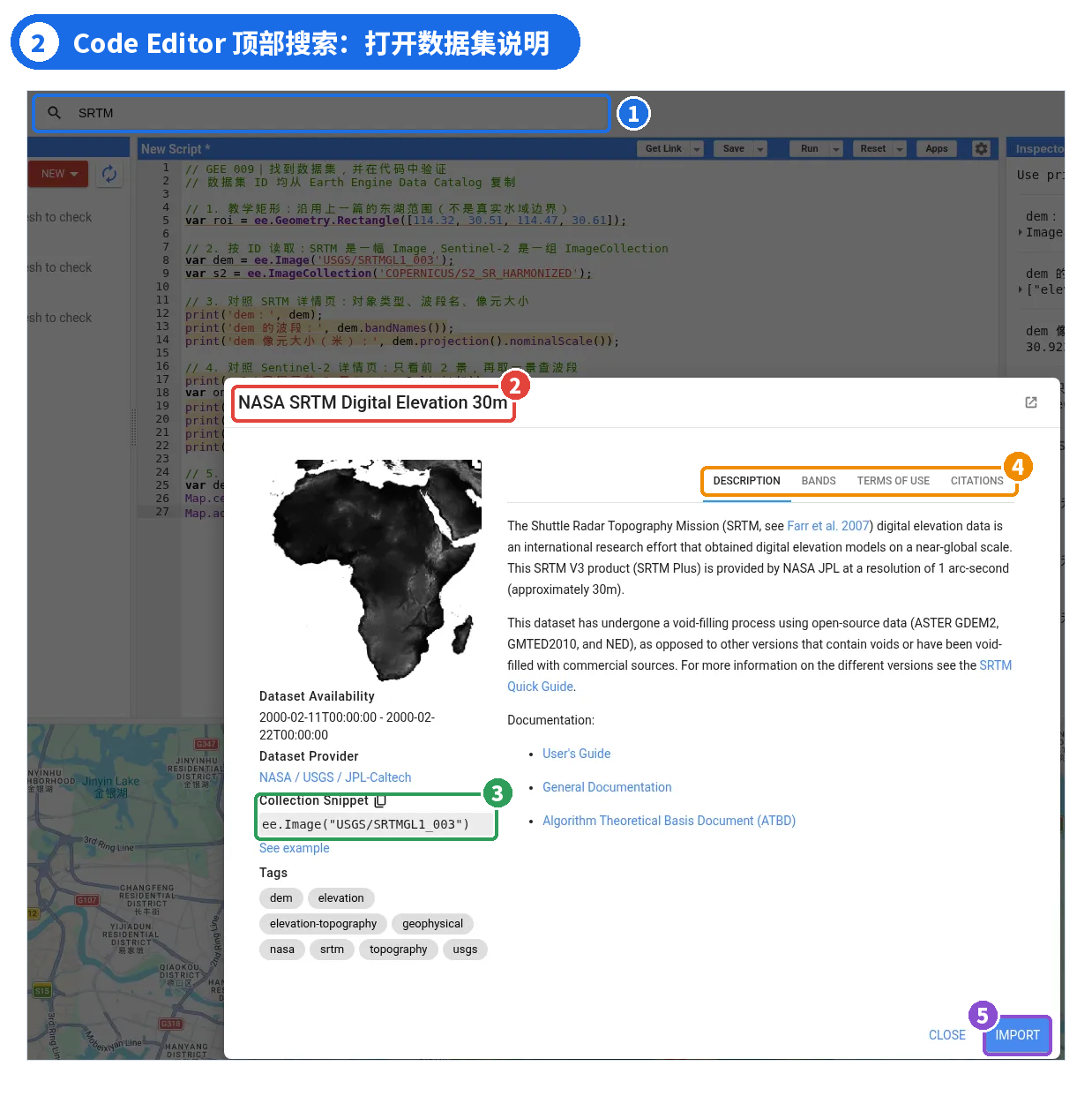
图 2 | ① 顶部搜索框 ② 数据集名称 ③ 数据集 ID 与代码片段 ee.Image("USGS/SRTMGL1_003") ④ DESCRIPTION / BANDS / TERMS OF USE / CITATIONS 四个标签 ⑤ IMPORT 按钮
点IMPORT后,脚本顶部会多出一个 Imports 区,自动生成一个变量,默认叫 image。点名字可以改,这里改成 srtm。
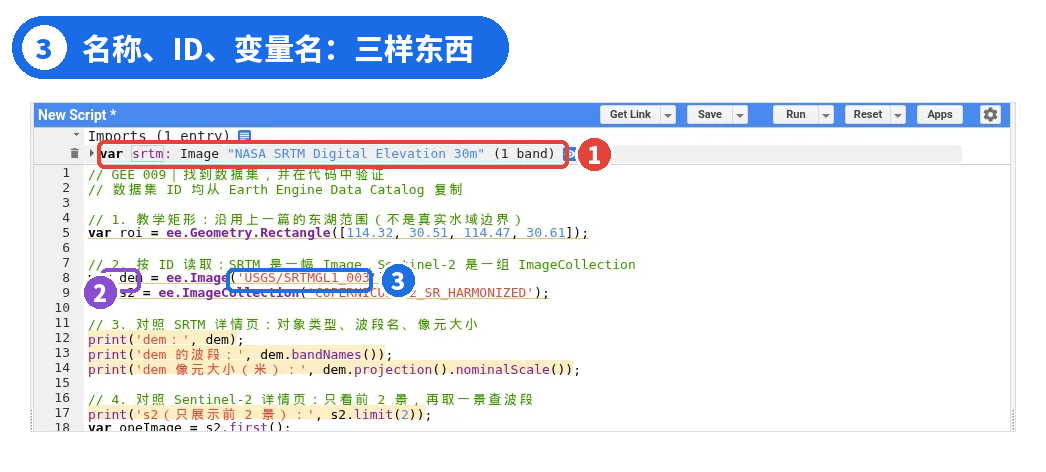
图 3 | ① Imports 里的 srtm:变量名是自己起的,后面显示的是数据集名称 ② 代码里的 dem 也是自己起的变量名 ③ 'USGS/SRTMGL1_003' 才是数据集 ID
名称 ≠ ID ≠ 变量名
名称NASA SRTM Digital Elevation 30m 是给人看的;IDUSGS/SRTMGL1_003 是给 GEE 看的,写进代码必须一字不差;变量名srtm、dem 是自己起的,换成别的也可以。
另外,Import 不是下载,也不是上传到 Assets。它只是在脚本里声明了一个变量,效果和手写 var srtm = ee.Image('USGS/SRTMGL1_003'); 一样,数据还在 Google 的服务器上。本系列代码都直接手写 ID,复制给别人也能跑。
PART 03 · 打开数据集详情页,重点看什么?
不逐项翻译,只看影响“能不能用”的 7 项
以 Harmonized Sentinel-2 Level-2A (SR) 为例,打开详情页,大部分要看的东西第一屏就有:
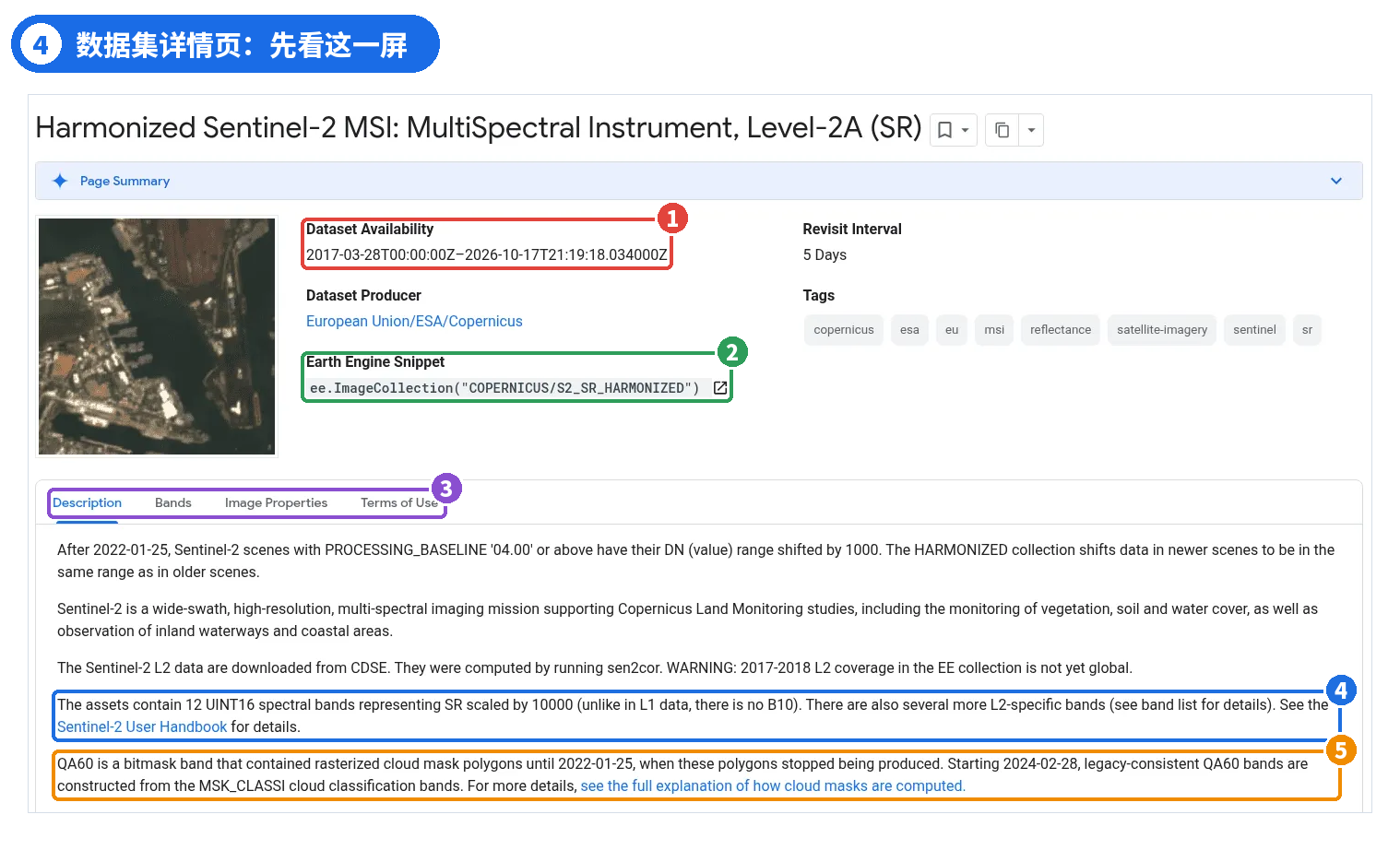
图 4 | ① Dataset Availability:时间范围 ② Earth Engine Snippet:ID 和对象类型 ③ Bands、Image Properties、Terms of Use 标签页 ④ 12 个光谱波段,没有 B10 ⑤ QA60 生成方式有过变化
**① ID 与类型。**Snippet 写的是 ee.ImageCollection("COPERNICUS/S2_SR_HARMONIZED"),说明它是一组影像;SRTM 写的是 ee.Image(...),是一幅。构造函数要跟着这里写,写错了后面的方法也用不对。
**② 时间范围。**S2 SR 从 2017-03-28 开始,一直在更新。SRTM 的时间范围是 2000-02-11 至 2000-02-22,数据来自 2000 年 2 月的一次航天飞机任务,我们用的是根据这次任务的雷达观测制作的高程产品,不是像 Sentinel-2 那样持续更新的影像时间序列。
**③ 空间覆盖。**说明里有一句 WARNING:2017—2018 年的 L2 数据在 GEE 里还没有覆盖全球。要用早几年的数据,先确认研究区有没有影像。
④ 空间分辨率、⑤ 波段、⑥ 比例系数都在 Bands 标签页:
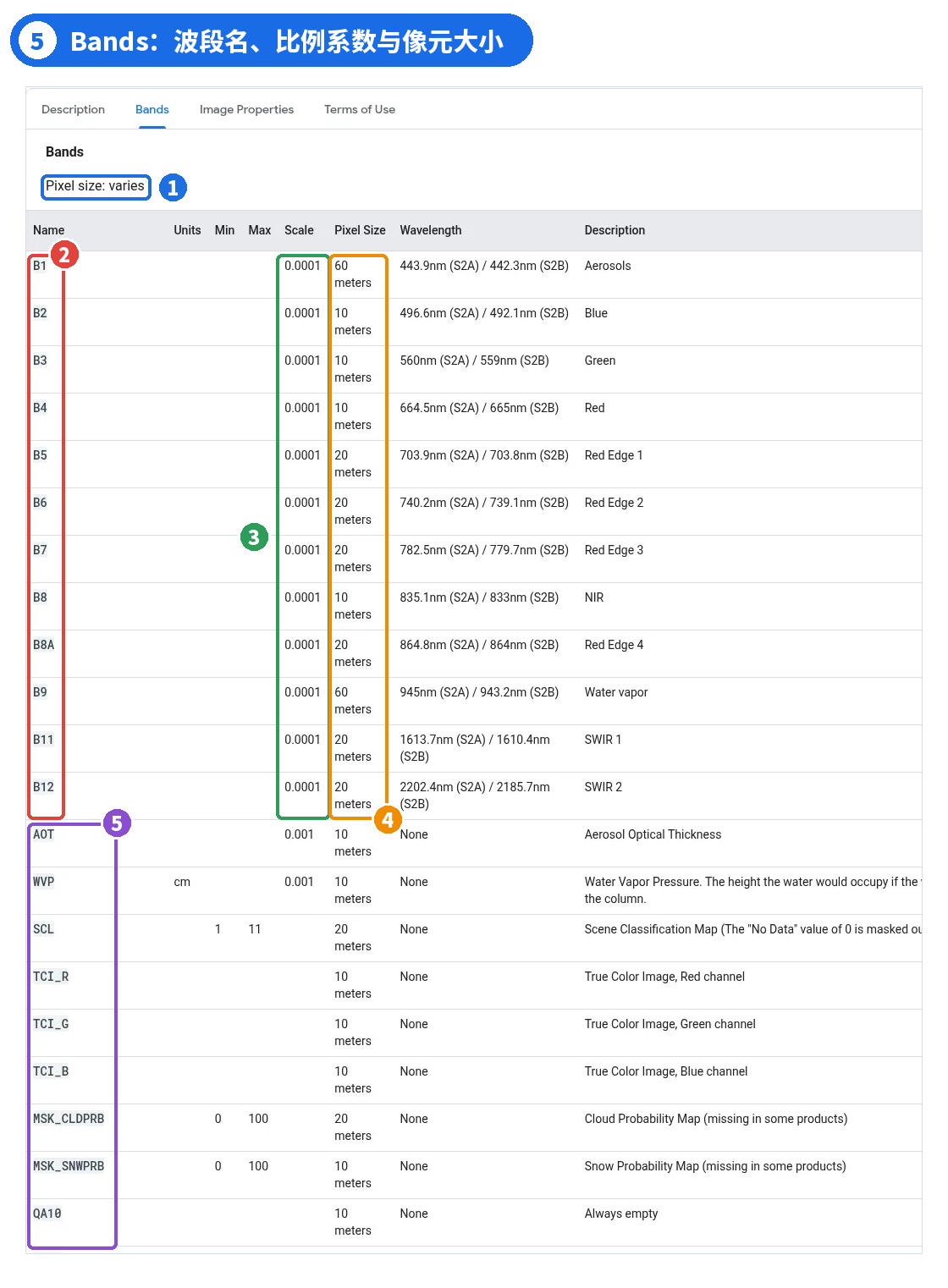
图 5 | ① Pixel size: varies ② B1–B12 共 12 个光谱波段(没有 B10)③ Scale 都是 0.0001 ④ Pixel Size 有 10、20、60 m 三种 ⑤ AOT、WVP、SCL、TCI 等辅助波段
Pixel size: varies就是各波段像元大小不一样:B2、B3、B4、B8 是 10 m,红边和短波红外是 20 m,B1、B9 是 60 m。波段含义也写在表里,B4 是 Red,B8 是 NIR。表的下半部分是 AOT、WVP、SCL 等辅助波段,上一篇数出来的 26 个波段,就是 12 个光谱波段加上这些。
Scale 0.0001是说存的是整数,乘以 0.0001 才是反射率,像元值 1234 实际是 0.1234。以后统计函数里常写的 scale: 10 是另一回事,那里的 scale 指计算用的像元尺寸,单位是米。
两种“分辨率”别混
数据集的空间分辨率看 Pixel Size 一栏;地图放大缩小只是改了显示比例尺。放得再大,B4 也还是 10 m 一个像元。
**⑦ 来源与条款。**Dataset Producer 是 European Union/ESA/Copernicus,说明里写了 L2 数据是用 sen2cor 算出来的。Terms of Use 是使用条款,Code Editor 的说明框里还有单独的 CITATIONS。写论文或者交项目之前,这两处要看一眼。
PART 04 · 找到的数据,真的适合直接使用吗?
名字相似,用途可能完全不同
看懂了说明页,还得判断这个数据适不适合你的分析。下面是几个常见的坑。
- 产品级别:TOA 还是 SR
**Level-1C (TOA)**是大气层顶反射率,还带着大气的影响;**Level-2A (SR)**经过大气校正,是地表反射率。做植被指数、地表变化这类定量分析,一般先考虑 SR。两者的说明页也不同:L1C 从 2015-06-27 开始、有 13 个光谱波段(含 B10 卷云波段);L2A 从 2017-03-28 开始、12 个光谱波段。只有需要更早的年份,或者打算自己做大气校正时,才考虑 TOA。
- 产品版本:HARMONIZED 与已弃用的数据集
S2 SR 详情页第一句就在讲版本:2022-01-25 之后,PROCESSING_BASELINE(产品处理基线,可以理解为 ESA 处理软件和参数的版本号)在 04.00 及以上的影像,DN 值(存储的整数数值)整体偏移了 1000。HARMONIZED 把这部分偏移统一掉,避免同一个数据序列因为处理版本变化出现人为的跳变。但这不等于不同年份已经可以直接比,做跨年分析时,云、季节、观测条件这些还得自己处理。旧的 COPERNICUS/S2_SR 页面已经标了 [deprecated]:
![图 6 | ① 标题带 [deprecated] ② Caution:已被 COPERNICUS/S2_SR_HARMONIZED 取代 ③ 旧数据集的 ID ④ 说明 HARMONIZED 版本做了什么 ⑤ QA60 的生成方式在 2022 年后有变化](images/gee09-06.png)
图 6 | ① 标题带 [deprecated] ② Caution:已被 COPERNICUS/S2_SR_HARMONIZED 取代 ③ 旧数据集的 ID ④ 说明 HARMONIZED 版本做了什么 ⑤ QA60 的生成方式在 2022 年后有变化
弃用的数据集一般还能读进来,代码也不报错。不去看页面的话,用了旧版本自己都不知道。
- 质量信息:整景云量 ≠ 每个像元有没有云
上一篇提过,CLOUDY_PIXEL_PERCENTAGE 是整个影像分幅(granule)的云量,看不出研究区里某个像元有没有云。像元级的云信息在 QA60、MSK_CLDPRB、SCL 这些波段里。QA60 还有个时间问题:Bands 表写着它在2022-01-25 至 2024-02-28 期间被掩膜,2024-02-28 以后改用 MSK_CLASSI 云分类波段重新生成。看到波段名一样就当作每年都能用,结果就会出问题。
- 缺失值与特殊编码
同一张 Bands 表里还有几条:SCL 的 0 是 No Data,已经被掩膜;QA10、QA20 写着 Always empty;QA60 是位掩膜,第 10 位是不透明云、第 11 位是卷云,不能当普通数值用。比例系数也一样,忘了乘 0.0001,拿 1234 这样的整数去套文献里 0—1 的反射率阈值,结果肯定不对。
注意
数据能加载、Console 不报错,不代表可以直接拿来算。先看说明,再决定怎么用。
PART 05 · 动手实践:找到数据,并在代码中验证
按 ID 读取,再用代码核对“说明书”
把前面查到的两个 ID 写进代码,用学过的 print() 和 bandNames() 看一下;再加一个新方法 projection().nominalScale(),它读取波段的投影,返回像元的标称尺度,单位是米。
// GEE 009|找到数据集,并在代码中验证
// 数据集 ID 均从 Earth Engine Data Catalog 复制

// 1. 教学矩形:沿用上一篇的东湖范围(不是真实水域边界)
var roi = ee.Geometry.Rectangle([114.32, 30.51, 114.47, 30.61]);

// 2. 按 ID 读取:SRTM 是一幅 Image,Sentinel-2 是一组 ImageCollection
var dem = ee.Image('USGS/SRTMGL1_003');
var s2 = ee.ImageCollection('COPERNICUS/S2_SR_HARMONIZED');

// 3. 对照 SRTM 详情页:对象类型、波段名、像元大小
print('dem:', dem);
print('dem 的波段:', dem.bandNames());
print('dem 像元大小(米):', dem.projection().nominalScale());

// 4. 对照 Sentinel-2 详情页:只看前 2 景,再取一景查波段
print('s2(只展示前 2 景):', s2.limit(2));
var oneImage = s2.first();
print('一景 S2 的波段:', oneImage.bandNames());
print('B4 像元大小(米):', oneImage.select('B4').projection().nominalScale());
print('B5 像元大小(米):', oneImage.select('B5').projection().nominalScale());
print('B1 像元大小(米):', oneImage.select('B1').projection().nominalScale());

// 5. 地图上只显示 DEM,用分色代替默认灰度
var demVis = {min: 15, max: 90, palette: ['1a9850', 'fee08b', 'd73027']};
Map.centerObject(roi, 12);
Map.addLayer(dem.clip(roi), demVis, 'dem(SRTM 高程)');
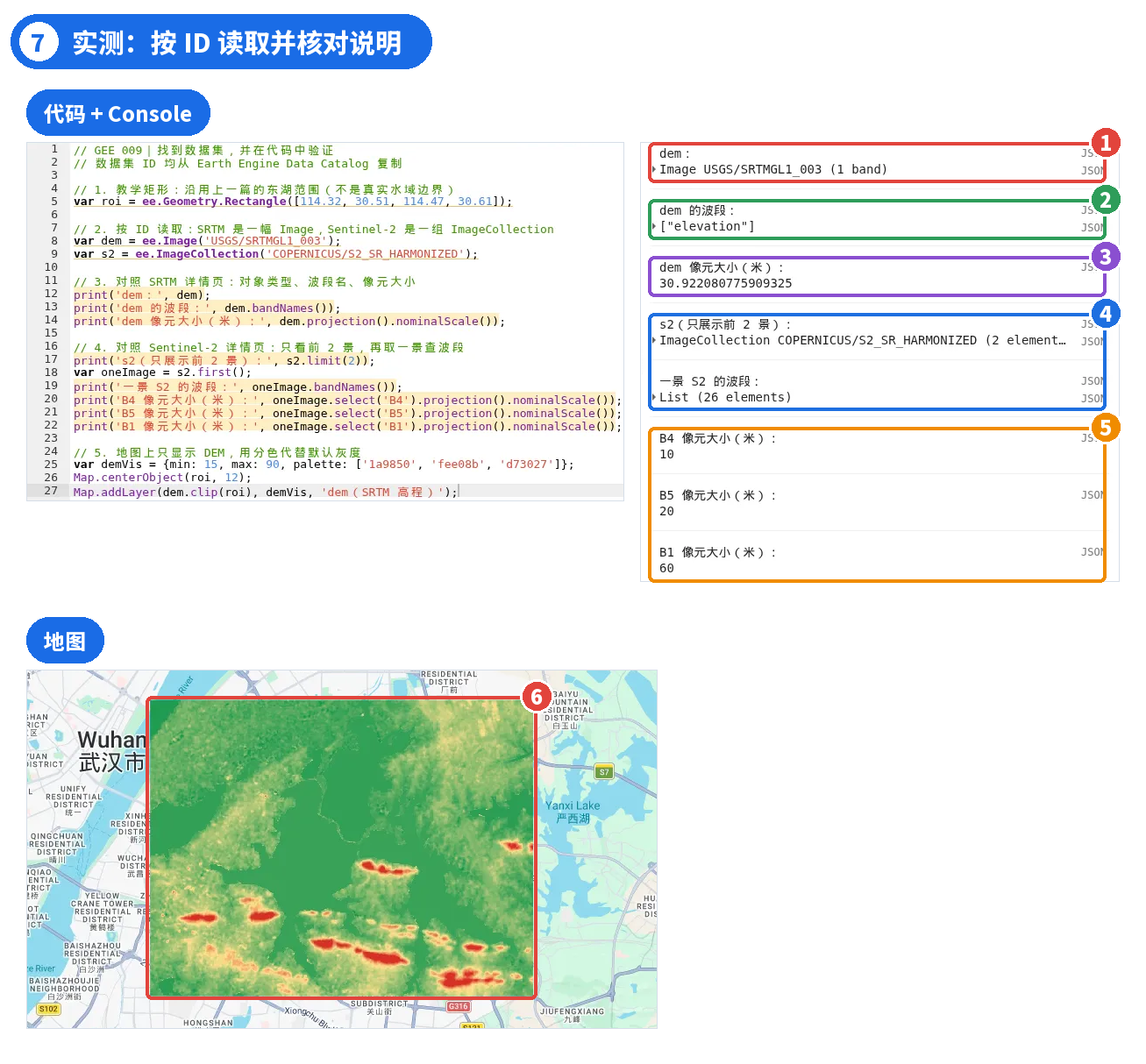
图 7 | ① dem 是 Image,只有 1 个波段 ② 波段名 elevation ③ 像元约 30.92 m ④ s2 是 ImageCollection;取出的一景有 26 个波段 ⑤ B4、B5、B1 分别是 10、20、60 m,与 Bands 表一致 ⑥ 东湖矩形内的 SRTM 高程
看 Console:dem 显示Image USGS/SRTMGL1_003 (1 band),和 Snippet 里的 ee.Image 对得上;像元尺度是30.922080775909325米。SRTM 的网格是 1 角秒,换成米大约 30.9 m,名字里的“30m”就是这么来的。注意这是 nominalScale() 给出的标称尺度,不是说每个地方的像元两条边在地面上都正好是 30.922 米,纬度不同,实际东西方向的边长也不同。
s2.first() 取的是集合里排在最前面的一景(不限地点),有26 个波段;B4 是10、B5 是20、B1 是60米,和 Bands 表里的 Pixel Size 一样。代码读出来的和说明页写的对得上,ID 和对象类型就没用错。
地图上只放了 DEM,没放 Sentinel-2:全球集合不筛选、不合成,直接显示没什么意义,筛选和合成后面会专门讲。
全球集合只看前几景
别对整个 Sentinel-2 集合直接 print(s2),影像太多,Console 列不完,容易报错或超时。这里用 s2.limit(2) 只看 2 景。
PART 06 · 本篇小结
查一个新数据集时,按这个顺序走
- 明确需求 → 检索数据集 → 阅读说明 → 评估适用性 → 在代码中引用并验证。
- Data Catalog 查公共数据;Code Editor 顶部搜索可以直接 Import;Assets 是自己的数据。
- 名称、ID、变量名是三样东西,代码只认 ID;Import 不是下载。
- 详情页先看 7 项:ID 与类型、时间范围、空间覆盖、分辨率、波段、比例系数、来源与条款。
- 名字相近的要分清:TOA 与 SR、HARMONIZED、[deprecated],还有 QA 波段的有效时间。
- 能加载不等于能直接算。
波段显示、集合筛选、云掩膜和数值换算的具体写法,后面都会分篇讲解。下面是本篇完整代码,可以一次粘贴到 Code Editor 运行。
// GEE 009|找到数据集,并在代码中验证
// 数据集 ID 均从 Earth Engine Data Catalog 复制

// 1. 教学矩形:沿用上一篇的东湖范围(不是真实水域边界)
var roi = ee.Geometry.Rectangle([114.32, 30.51, 114.47, 30.61]);

// 2. 按 ID 读取:SRTM 是一幅 Image,Sentinel-2 是一组 ImageCollection
var dem = ee.Image('USGS/SRTMGL1_003');
var s2 = ee.ImageCollection('COPERNICUS/S2_SR_HARMONIZED');

// 3. 对照 SRTM 详情页:对象类型、波段名、像元大小
print('dem:', dem);
print('dem 的波段:', dem.bandNames());
print('dem 像元大小(米):', dem.projection().nominalScale());

// 4. 对照 Sentinel-2 详情页:只看前 2 景,再取一景查波段
print('s2(只展示前 2 景):', s2.limit(2));
var oneImage = s2.first();
print('一景 S2 的波段:', oneImage.bandNames());
print('B4 像元大小(米):', oneImage.select('B4').projection().nominalScale());
print('B5 像元大小(米):', oneImage.select('B5').projection().nominalScale());
print('B1 像元大小(米):', oneImage.select('B1').projection().nominalScale());

// 5. 地图上只显示 DEM,用分色代替默认灰度
var demVis = {min: 15, max: 90, palette: ['1a9850', 'fee08b', 'd73027']};
Map.centerObject(roi, 12);
Map.addLayer(dem.clip(roi), demVis, 'dem(SRTM 高程)');
下一篇
GEE 010|影像与地图可视化
数据找到了,怎么在地图上显示清楚?Map.addLayer() 里的 min、max、palette 分别管什么?真彩色和假彩色有什么区别?下一篇讲影像显示。
官方文档与延伸阅读(网址可复制到浏览器)
[1] Earth Engine Data Catalog:https://developers.google.com/earth-engine/datasets
[2] Sentinel-2 SR Harmonized(L2A):https://developers.google.com/earth-engine/datasets/catalog/COPERNICUS_S2_SR_HARMONIZED
[3] Sentinel-2 Harmonized(L1C,TOA):https://developers.google.com/earth-engine/datasets/catalog/COPERNICUS_S2_HARMONIZED
[4] Sentinel-2 SR(已弃用):https://developers.google.com/earth-engine/datasets/catalog/COPERNICUS_S2_SR
[5] SRTM 30m:https://developers.google.com/earth-engine/datasets/catalog/USGS_SRTMGL1_003
[6] Code Editor 概览(搜索与 Imports):https://developers.google.com/earth-engine/guides/playground
[7] Scale(计算尺度):https://developers.google.com/earth-engine/guides/scale
欢迎关注,后续继续分享 GEE 教程与遥感实战。