第 02 节 · Git 与远程仓库
第 02 节 · Git 与远程仓库
📌 版本信息:基于 Git for Windows 2.55.0(2026-09-05 核对,官方当前稳定版;本机实装 2.53.0.windows.2,安装方式与命令完全一致)· Git LFS 3.7.1(本机已装,本节不展开) 📚 来源:Git 官网 | Git 官方文档 | GitHub Docs | Gitee 帮助中心
一、给代码装一个存档点
假设第 01 节已经装好 Node.js,并从 GitHub 拿到了一个 React + Leaflet 项目,开发服务器也跑起来了。
接下来开始给地图加旅行足迹:调整底图样式、添加 Marker、改弹窗文案,又顺手把坐标数据整理成单独的 JS 文件。调了一晚上,终于把页面修到满意状态。第二天再打开项目,想对比昨天“能跑”的那一版,却发现改过的文件已经混在一起,既说不清改了哪里,也退不回昨晚的完整状态。更麻烦的是,一旦发现某一次 AI 给的建议把项目改崩了,手头没有任何存档可以回滚。
这时需要的不只是“再复制一个文件夹”,而是一套能回答三个问题的机制:
- 什么时间点发生过什么改动?
- 每一处改动改了哪些文件、哪些行?
- 能否回到任何一个历史版本,并能把版本同步到另一台电脑?
Git 就是这套机制的答案。后续所有综合项目、地图库源码阅读、AI 协作修改,都会建立在 Git 之上。
二、这一节讲什么,学完能做什么
这一节先建立 Git 的“三个区域 + 本地远程”心智模型,再在 Windows 上完成安装与首次配置,最后用一套固定命令走通日常循环:改代码 → add → commit → push,并从远程 pull 新内容。
学完本节能做到:
- 一句话说清 Git 解决什么问题,并画出工作区、暂存区、本地仓库、远程仓库之间的关系
- 在 Windows 上安装并完成首次全局配置,验证
git config --global --list - 独立走通“克隆、修改、提交、推送、拉取”五个动作
- 写出合格的
.gitignore,说清node_modules/、dist/、.env为什么不能提交 - 配置 SSH 密钥并推送到 GitHub / Gitee
三、核心概念
3.1 Git 是什么
Git 是分布式版本控制系统。普通备份保存的是“某一时刻文件的完整拷贝”,Git 保存的是“文件状态随时间形成的一条提交链”。每个提交(commit)都是一次完整的快照,并且知道自己从哪个提交变来。
commit 3(最新)  ←  语义:增加上海坐标
commit 2          ←  语义:增加 Marker 弹窗
commit 1          ←  语义:初始化地图项目
在 Git 里,每次提交都有一个全局唯一的哈希值(如 a3f4c2d),类似存档的编号。提交之后,这个版本的内容会一直留在历史里,不会因为后面继续修改而消失。
3.2 三个区域:工作区、暂存区、本地仓库
理解三个区域,是理解所有 Git 命令的基础:
| 区域 | 对应位置 | 作用 |
|---|---|---|
| 工作区(working tree) | 项目里看得见、正在编辑的文件 | 日常修改发生的地方 |
| 暂存区(index / staging area) | .git/ 内部的一块索引 |
挑选“下一次提交要包含哪些改动” |
| 本地仓库(repository) | .git/ 目录 |
保存全部提交历史 |
两个核心动作:
git add:把工作区里指定的改动放进暂存区。相当于告诉 Git“这些内容准备存档”。git commit:把暂存区内所有内容打包成一次提交,写入本地仓库。相当于正式存档。
.git 目录在 git init 或 git clone 时生成,是 Git 的全部仓库数据所在;普通文件可以放心删改,.git 里的历史对象不要手工乱动。
3.3 本地仓库与远程仓库
本机                                                    云端
┌──────────────────────────────┐              ┌────────────────┐
│ 工作区                        │              │  GitHub / Gitee │
│   ↓ git add                  │              │  远程仓库       │
│ 暂存区                        │    push      │  (origin)       │
│   ↓ git commit               │ ───────────→ │                │
│ 本地仓库(提交链)              │ ←─────────── │                │
└──────────────────────────────┘    pull      └────────────────┘
远程仓库在本机有一个约定俗成的别名 origin。push 把本地新提交上传,pull 把远程新提交下载并合并到当前分支。clone 则把远程仓库完整复制到本机,同时保留它的全部历史。
3.4 Git 与其他方案的区别
| 方案 | 保存方式 | 问题 |
|---|---|---|
| 手动复制文件夹 | 按时间复制整份目录 | 占空间、容易漏、不知道改了什么 |
| 网盘同步 | 覆盖最新状态 | 只有“最新版”,没有历史版本 |
| SVN(集中式) | 历史存在中心服务器 | 离线不能提交,仓库坏了历史就全丢 |
| Git(分布式) | 每台机器都有完整历史 | 前期心智成本稍高,但换来离线提交与完整回滚 |
对 WebGIS 项目来说,还有一层现实原因:Leaflet、OpenLayers、Cesium 这些库的源码都在 GitHub 上,后续“读官方文档像读自己的笔记”、看开源项目怎么写,第一步都是把仓库 clone 到本地。Git 不只是备份工具,还是阅读和协作基础设施。
四、Windows 安装、首次配置与日常循环
4.1 安装 Git for Windows
从 Git 官网 下载 Windows 版安装包。安装向导保持默认即可,重点确认两个选项:
- Choosing the default editor:选
Use Visual Studio Code as Git's default editor。如果 VS Code 还没装,可先选 Notepad,下一节装完 VS Code 后再改。 - Adjusting your PATH environment:保持默认
Git from the command line and also from 3rd-party software,这样 PowerShell 和 Git Bash 都能直接使用git。
安装完成后,必须新开一个终端窗口再验证,因为环境变量不会立刻注入到旧窗口:
git --version
能输出版本号(如 git version 2.53.0.windows.2)即安装成功。
4.2 首次全局配置
Git 的每次提交都会记录作者姓名和邮箱,公共仓库里所有人可见。第一次使用前配置一次即可,后续都会自动带上:
git config --global user.name "名字"
git config --global user.email "邮箱@example.com"
Windows 上还推荐顺手做三项配置:
# 关闭自动换行符转换,避免 LF/CRLF 反复警告(仓库里统一用 LF)
git config --global core.autocrlf false

# 提交信息里的中文文件名不显示成 \346\226\207 这类转义
git config --global core.quotepath false

# 允许处理超长路径(后续项目结构变深时有用)
git config --global core.longpaths true

# 新建仓库默认分支叫 main,与 GitHub/Gitee 新仓库一致
git config --global init.defaultBranch main
验证全部配置:
git config --global --list
4.3 日常循环:四个命令
日常 90% 的操作集中在四个命令上:
git status        # 看当前状态:哪些文件改了、哪些还没提交
git add .         # 把所有改动放进暂存区(可改成指定文件)
git commit -m "语义:这次改了什么"   # 正式存档
git push          # 把本地新提交推到远程
各命令背后的数据流:
git status先回答“现在处于什么状态”。看到modified表示已有改动未暂存,看到Untracked files表示文件从未被 Git 跟踪。状态不确认就执行下一步,是大多数误操作的开端。git add .把当前目录下所有符合条件的新增、修改、删除都收进暂存区。只想提交某一个文件时,写成git add src/map.js。git commit -m "..."把暂存区打包成一次提交。-m后面是提交说明,用“动词 + 内容”写清语义,例如添加 Marker 弹窗、修复坐标系偏移,而不是1、改了、asdf。git push只上传本地有而远程没有的提交。第一次推送前需要先关联远程仓库,见 4.5。
配合查看的命令:
git log --oneline          # 一行一条提交历史
git diff                   # 查看工作区里还没有暂存的改动
git diff --cached          # 查看已暂存、还没提交的改动
4.4 .gitignore:什么不该进仓库
项目根目录新建一个 .gitignore 文本文件,按模式列出不需要跟踪的文件。一个 Web 前端项目的最小模板:
# 依赖包:体积巨大,且可由 package.json 重新安装
node_modules/

# 构建产物:可由源码重新 build
dist/

# 环境变量:常含密钥
.env
.env.local

# 系统与编辑器垃圾文件
.DS_Store
Thumbs.db
.idea/
判断规则只有一句话:能从源码重新生成的东西,都不进仓库;包含密钥的东西,绝对不能进仓库。 node_modules/ 不是不应该存在,而是不应该被 Git 跟踪;本地照常使用,仓库里只保存 package.json 这份“配方”。
4.5 远程仓库:GitHub、Gitee 与 SSH
GitHub 是国际开源项目主阵地,resources/ 里参考仓库基本都在那里;Gitee 在国内访问更稳、私有仓库免费,适合存放练习项目。两个都注册,后续按场景选择。
推荐用 SSH 连接,免去每次推送输密码,密钥还能单独撤销。生成一次密钥对:
ssh-keygen -t ed25519 -C "邮箱或备注"
一路回车使用默认位置即可。公钥内容查看:
cat ~/.ssh/id_ed25519.pub
把完整公钥复制到平台:
- GitHub:Settings → SSH and GPG keys → New SSH key
- Gitee:设置 → SSH 公钥 → 添加
第一次连接时终端会询问是否信任主机指纹,输入 yes 即可。测试:
ssh -T git@github.com
ssh -T git@gitee.com
看到成功认证提示,说明 SSH 已生效。之后克隆仓库或关联远程:
# 克隆远程完整项目
git clone git@github.com:Leaflet/Leaflet.git

# 本地已有项目,首次关联并推送
git remote add origin git@gitee.com:用户名/my-first-repo.git
git push -u origin main
-u(即 --set-upstream)把当前分支与远程 main 建立默认关联,之后直接 git push、git pull 就能识别目标。
五、易错点:为什么错,怎么办
| 现象 | 原因 | 解决 |
|---|---|---|
git status 里出现大量 node_modules |
.gitignore 写晚了,或文件已被跟踪 |
先git rm -r --cached node_modules 解除跟踪(本地文件不删),补进 .gitignore 后提交 |
.env 已经 push 到公开仓库 |
提交前没检查状态 | 立即在对应平台作废并更换密钥,然后git rm --cached .env 解除跟踪并提交;历史里仍可能留存,所以更换密钥才是根本解 |
push 被拒,提示远程有新提交 |
远程分支领先本地分支 | 先git pull 合并,再 git push;不要无脑 git push -f,强推会覆盖别人(或另一台电脑)的提交 |
旧终端提示git 不是命令 |
安装后环境变量未刷新 | 关掉旧终端,新开 Git Bash 或 PowerShell |
| 提交作者是陌生人/默认值 | 首次配置遗漏user.name、user.email |
补配置;若只是最后一次提交且未推送,可git commit --amend --reset-author |
新建仓库分支是master,而平台默认 main |
Git 默认分支名不同 | 执行git branch -M main 改名后再推送 |
执行git restore . 后还原了文件 |
该命令会丢弃工作区未提交改动 | 丢弃前先确认改动内容;“想保留一份再试验”时先git stash 或先提交 |
最值得记住的一条心法:提交前先 git status,提交说明写“语义”,回滚前先确认内容。 这三个习惯能避开大部分新手事故。
六、动手练习:跑通第一次提交与推送
配套文件:02-git-practice.sh
练习目标
脚本会在运行目录下新建一个临时练习仓库,自动走完“初始化 → 首次提交 → 验证 .gitignore → 第二次提交 → 查看历史”的完整本地循环,最后把仓库路径打印出来,交给手动推送远程。
练习步骤
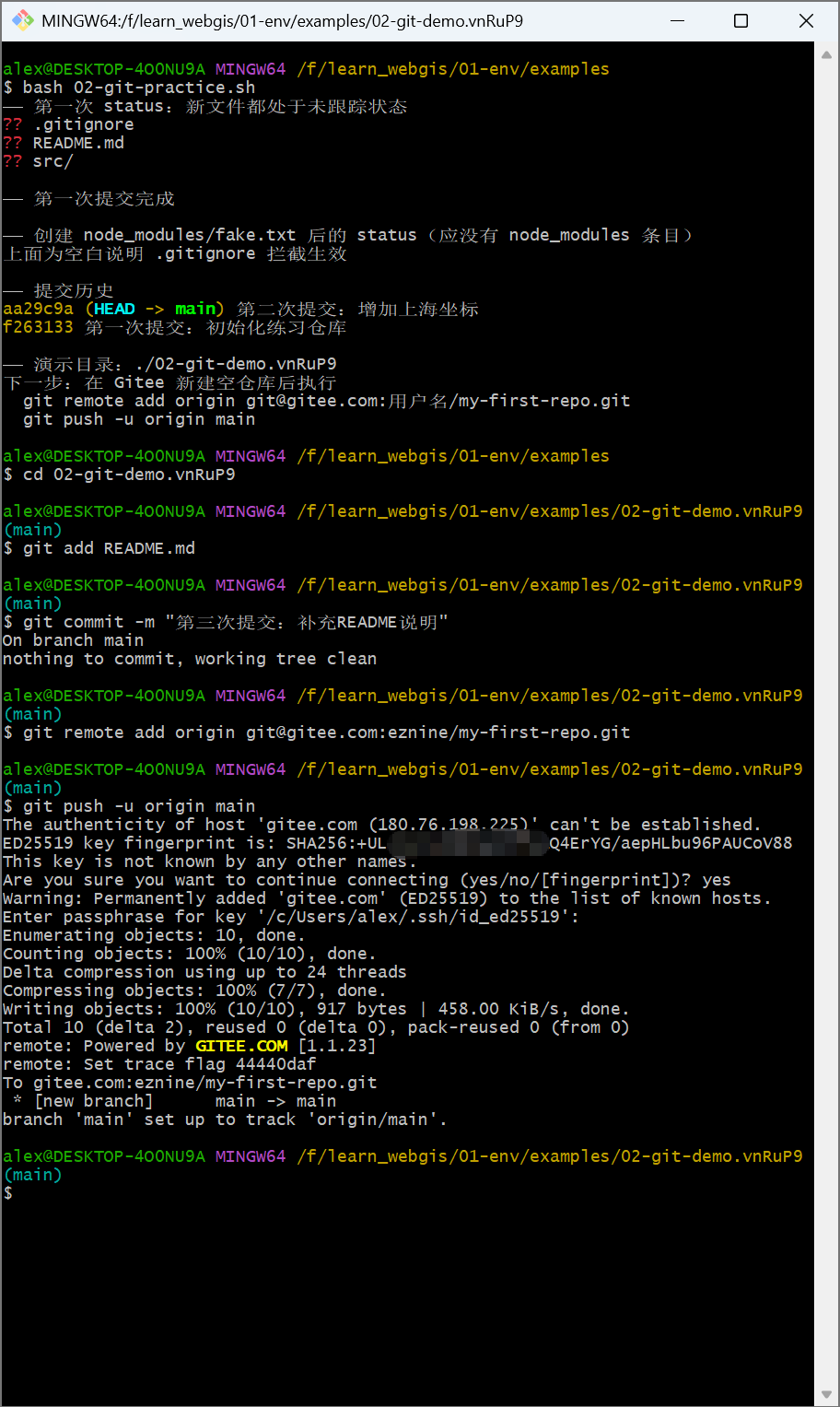
- 在仓库根目录打开 Git Bash,执行:
bash 02-git-practice.sh
-
观察输出中的三次关键结果:
git status --short第一次列出 3 个未跟踪内容(README、src、.gitignore)- 创建
node_modules/后再次git status --short不再出现它,说明.gitignore拦截生效 git log --oneline显示两次提交,第二次提交信息是第二次提交:增加上海坐标
-
打开脚本结尾打印的仓库路径,把
README.md改一行,再走一遍:
cd 刚刚打印的目录
git add README.md
git commit -m "第三次提交:补充 README 说明"
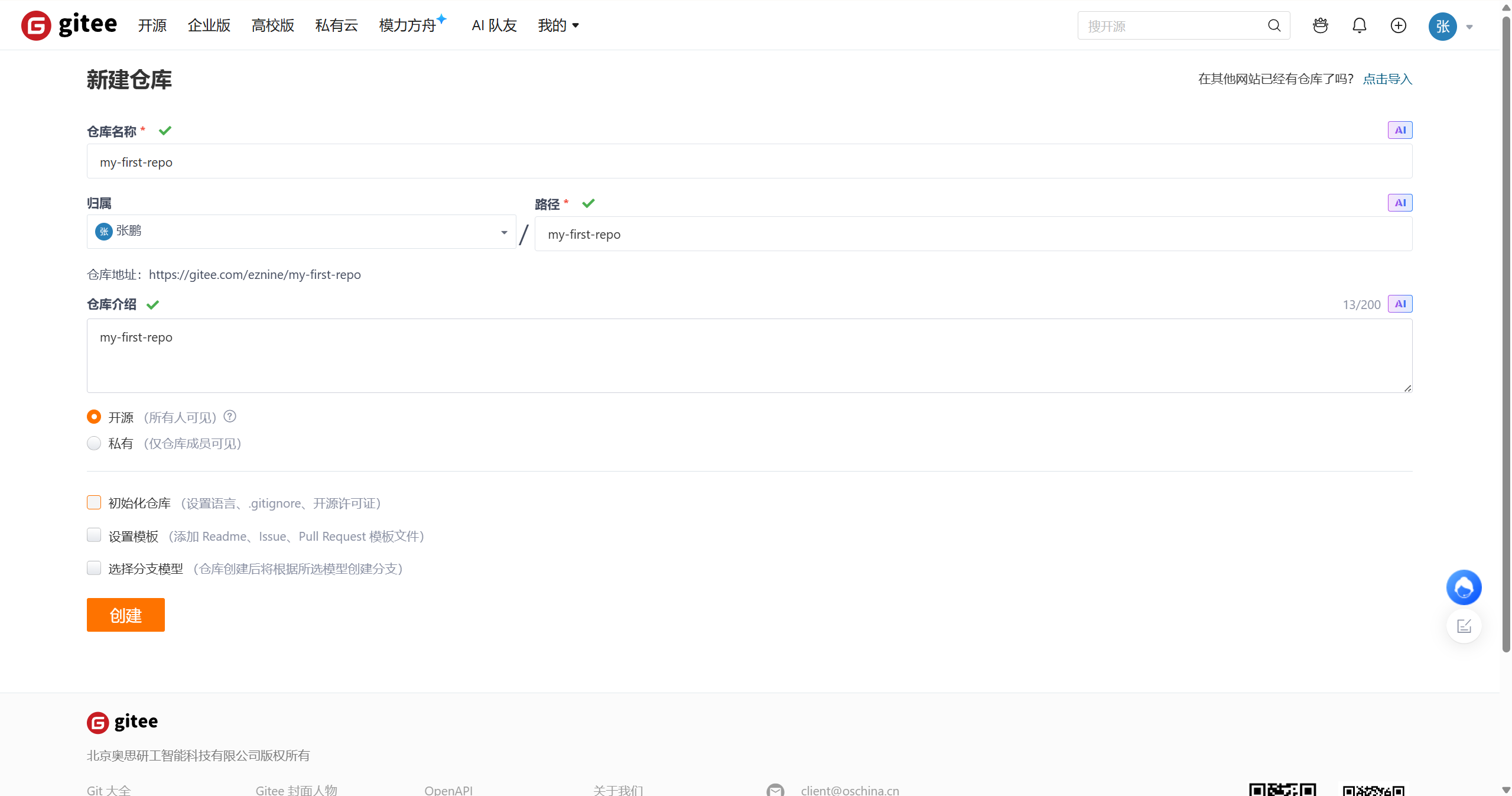
- 在 Gitee 新建一个空仓库
my-first-repo(不要勾选初始化 README),在本机练习目录执行:
git remote add origin git@gitee.com:用户名/my-first-repo.git
git push -u origin main
验收标准
- 脚本八步输出中没有报错,
git log --oneline能看到两次提交 -
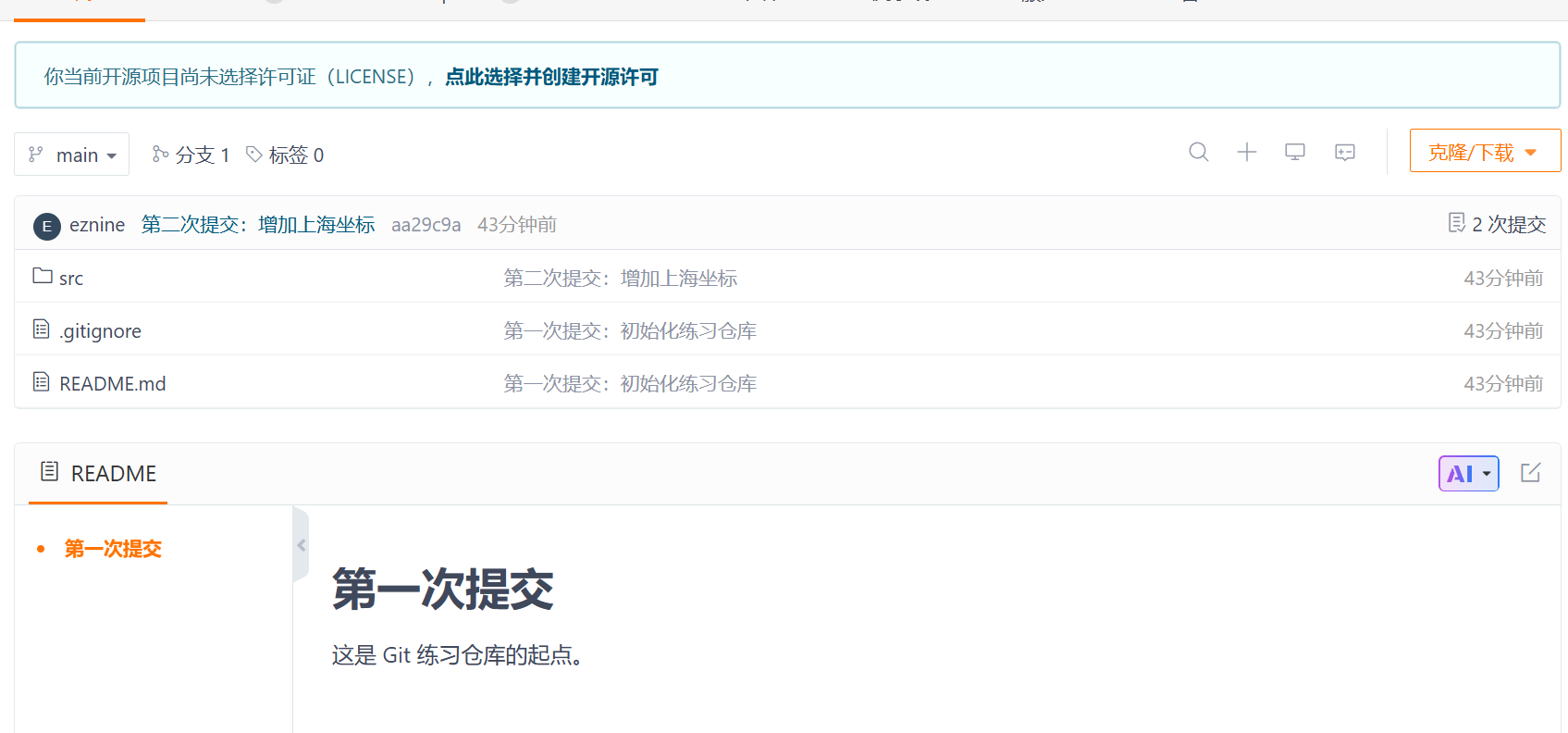
node_modules/始终不出现在git status结果里 - 在 Gitee 网页能看到 README 内容和提交历史
- 口头能讲清
add与commit分别连接哪两个区域
脚本里做了什么
脚本主干可以拆成四句话:
git init -b main:在当前目录初始化仓库,并把默认分支设为maincat > 文件 <<'EOF':生成示例文件,体验“文件从无到有”的未跟踪状态git add .+git commit:把第一批文件做成第一次提交touch node_modules/fake.txt:故意制造一个“不该提交”的文件,验证.gitignore是否真的在工作
练习脚本只负责本地部分。远程推送必须处理平台账号和密钥,所以留在手动步骤,不能也不必做成脚本。
七、自测题
- 工作区、暂存区、本地仓库三个区域之间,
add和commit分别连接哪两段? node_modules/为什么不进仓库?请给出两个理由。.env被提交并 push 到公开仓库后,为什么光删除文件还不够?- SSH 方式相比 HTTPS 方式解决了什么问题?
git status显示有 3 个文件改动,只想提交其中 1 个,命令怎么写?
参考答案
add连接工作区 → 暂存区;commit连接暂存区 → 本地仓库。- 一是体积巨大,clone、push 都会因此变慢;二是它由
package.json完整可复原,仓库里应只保存“配方”而不是“产物”。 - 因为提交一旦 push,密钥内容就留在 Git 历史里,普通文件删除不会清除历史快照;必须先在平台上作废/更换该凭据,再解除跟踪并重新提交。
- 免去每次推送输入账号密码;使用密钥对认证,可单独生成、单独撤销,也能配合平台做更细的权限管理。
git add 该文件名,然后git commit -m "语义";不要直接git add .。
八、下一步
代码环境(Node/npm)与代码管理(Git)都已就位,下一步把写代码的工具升级成“驾驶舱”状态:第 03 节 · VS Code 与插件,把编辑器、终端和 Git 面板放进同一个窗口。